Source Tab
Таблица «Источник» содержит параметры, относящиеся к потоку видео, а также выбор методов захвата и декодирования. Параметры, указанные в таблице «Источник», зависят от типа источника, указанного в таблице «Общие».
Для документирования мы разделили информацию о вкладке «Источник» на две части:
Общие параметры источника: Все типы источников, за исключением веб-сайта, содержат эти параметры. Они показаны в разделе Общие параметры источника прямо под ним и могут быть введены первыми.
Специфические параметры источника: Каждый тип источника имеет свою секцию, которая содержит их уникальные параметры. Общие параметры источника не перечисляются снова в этих разделах.
Общие параметры источника
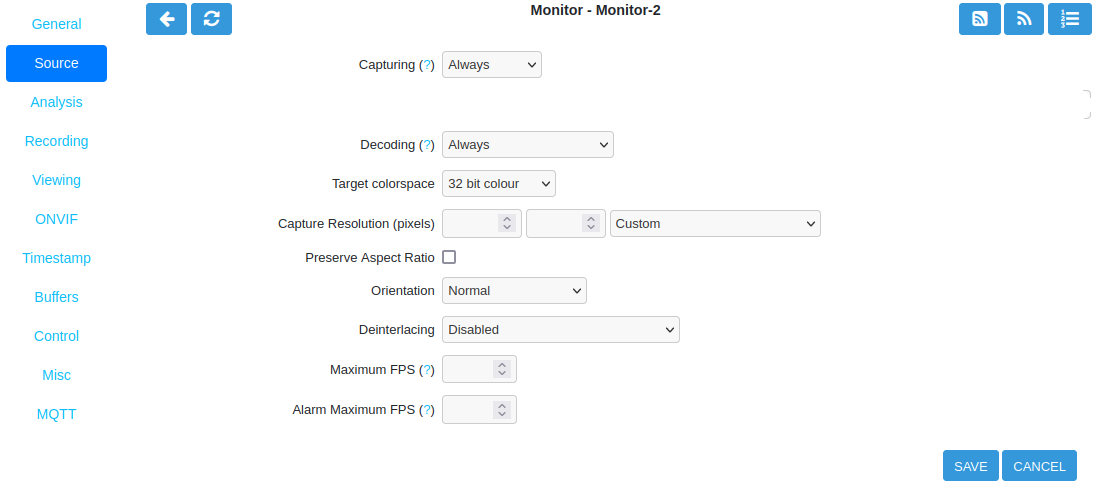
Общие параметры для всех типов источников (кроме веб-сайта)
Захват
Ничего: Демон захвата ZoneMinder (zmc) отключен. Запись событий невозможна.
В режиме ожидания: Демон захвата ZoneMinder (zmc) включен, но будет ждать начала потоковой передачи от зрителя. Зритель определяется как либо прямая трансляция, либо миниатюра, либо сервер RTSP.
Всегда: Это обычный режим работы. ZoneMinder Капчер даймон (zmc) будет работать и постоянно записывать видео.
Декодирование
None: Не будут декодироваться кадры, прямой просмотр и превью недоступны.
По требованию: Включайте декодирование только тогда, когда кто-то смотрит.
Кейфреймы: Будут декодироваться только кейфреймы. Частота кадров при просмотре будет очень низкой в зависимости от установленного интервала кейфреймов в камере.
Кейфреймы + по требованию: Кейфреймы будут декодироваться при просмотре.
Всегда: Каждый кадр будет декодирован, живая картинка и миниатюры будут доступны.
Цель цветового пространства: Укажите глубину цвета или количество бит на пиксель в захваченном изображении. Большинство современных камер поддерживают 32-битную глубину. Это не имеет контролирующего воздействия на камеру.
32-битная цветность: Это стандартное значение. Большинство современных камер поддерживают 32-битную глубину цвета.
24-битная цветность: Попробуйте этот режим для старых камер, если 32-битный не поддерживается.
8-битное серое изображение: Для потоков без цвета. Это может снизить требования к ЦП и хранилищу.
Разрешение захвата: Разрешение - это размеры в битах видеопотока, предоставляемого камерой. Важно, чтобы введенное разрешение захвата соответствовало потоку камеры. Меню со списком содержит наиболее часто используемые разрешения до 4K и является рекомендуемым способом ввода разрешения. Разрешение также можно ввести вручную, если необходимо.
Сохранение соотношения сторон: Установите флажок для обеспечения того, что ширина сохраняет соотношение к высоте, или наоборот. Введите либо ширину, либо высоту, и другое измерение будет рассчитано. По умолчанию соотношение составляет 4:3, но его можно изменить глобально через настройку Options -> Config -> DEFAULT_ASPECT_RATIO.
Ориентация: Используйте этот параметр, если поток камеры не ориентирован так, как хотелось бы, и его нельзя изменить напрямую в прошивке камеры. Обычно это требуется, когда камера не установлена с правильной физической ориентацией. Это влечет за собой дополнительные затраты на обработку в ZoneMinder. Не забудьте поменять поля высоты и ширины так, чтобы они применялись правильно после поворота.
Деинтерлейсинг: Требуется только для обработки потоков из источников с интерлейсингом, чтобы видео было преобразовано в прогрессивные кадры. Выберите желаемый тип деинтерлейсинга из выпадающего меню.
Максимальное количество кадров в секунду: Для современных потоковых IP-камер не используйте это поле для снижения частоты кадров. Рекомендуется оставить это поле пустым, что подразумевает отсутствие ограничения максимальной частоты кадров. ZoneMinder будет использовать частоту кадров, предоставленную из потока камеры. Этот параметр полезен только для локальных устройств или более старых IP-камер, которые поддерживают режим снимков.
Максимальная частота кадров тревоги: Для современных потоковых IP-камер не используйте это поле для снижения частоты кадров. Рекомендуется оставить это пустым, что подразумевает отсутствие ограничения максимальной частоты кадров тревоги. ZoneMinder будет использовать частоту кадров, предоставленную из потока камеры. Этот вариант полезен только для локальных устройств или более старых IP-камер, которые поддерживают режим снимка.
Предупреждение
Не используйте параметр Maximum FPS, если вы не знаете, что делаете. Установка этих параметров может иметь нежелательные последствия для сетевых IP-камер.
Таблица источников для FFmpeg
Это рекомендуемый тип источника для большинства современных сетевых IP-камер.

Таблица источников для FFmpeg
Ниже приведены параметры, уникальные для FFmpeg Источник. Пожалуйста, также см. раздел Общие параметры источника выше для информации, относящейся к общим параметрам источника, которые также необходимо ввести.
Путь к источнику: Используйте это поле для ввода полного URL-адреса потока камеры или файла. Есть несколько способов узнать это:
Руководство пользователя камеры или веб-сайт поддержки производителя
Используйте функцию «Проба ONVIF» в ZoneMinder, щелкнув по соответствующему значку
Ищите камеру в разделе ZoneMinder совместимость с оборудованием wiki
Поищите камеру или задайте вопросы в форуме Зона наблюдения за оборудованием.
Используйте сторонний веб-сайт с базой данных камер, такой как Камера Коннект База Данных
Имя пользователя: Имя пользователя потока камеры. Обратите внимание, что если ваш URL содержит аутентификацию камеры, эти данные могут автоматически заполняться в полях «Имя пользователя» и «Пароль».
Пароль: Пароль потока камеры. Обратите внимание, что если ваш URL содержит аутентификацию камеры, эти данные могут автоматически заполнить поля Имя пользователя и Пароль.
Метод:
TCP: Это стандартный и предпочтительный вариант. TCP - надежный, но более медленный протокол, так как он имеет больше накладных расходов. Некоторые старые камеры его не поддерживают.
UDP: UDP является более быстрым, но менее надежным протоколом. Некоторые камеры будут отображать размытые эффекты из-за потерянных или пакетов в неправильном порядке. Эти проблемы можно решить, используя TCP, или указав «reorder_queue_size=xx» в опциях.
UDP Multicast: Мультикастинг - это когда камера транслирует видео один раз по сети, а Zoneminder подписывается на него и получает. Это более эффективно, когда есть несколько зрителей.
HTTP Tunnel: Туннелирование RTSP через HTTP.
Варианты: Здесь вы можете передать различные настройки библиотекам FFmpeg. Общие опции включают «размер очереди перестановки» и «разрешенные типы медиа».
Второй источник: Это можно использовать для определения второго потока для этого Монитора. Введите путь URL для второго потока. Целью целевого случая является низкоразрешенный подпоток, который можно использовать для анализа, который может вызвать запись на основном высокоразрешенном потоке.
Новая функция в ZoneMinder 1.37
Обратите внимание, что функция SourceSecondPath была добавлена в ZoneMinder 1.37 и еще не полностью поддерживается. Используйте на свой страх и риск, с ожиданием того, что функциональность может измениться в будущем.
Декодер: Выбор декодера FFmpeg. В большинстве случаев оставьте настройки по умолчанию Auto. Меню переключения предлагает доступные декодеры.
Имя аппаратного ускорителя декодера HWAccel: Возможность поддержки аппаратного ускорения GPU. Это эквивалентно команде строки командной строки
ffmpeg -hwaccels <устройство>. С поддержкой графики Intel используйтеvaapi. Для поддержки NVIDIA CUDA используйтеcuda. Чтобы проверить поддержку, выполните командуffmpeg -hwaccelsв командной строке.ДекодерHWAccelDevice: Возможность поддержки аппаратного ускорения GPU. Это эквивалентно команде ffmpeg -hwaccels <устройство> в строке командной строки. Вам следует указывать это только в том случае, если у вас есть несколько графических процессоров. Типичное значение для Intel VAAPI будет /dev/dri/renderD128.
Внимание
Поддержка ограниченная GPU. Обратите внимание, что поддержка GPU еще не полностью реализована в ZoneMinder. Используйте на свой страх и риск с ожиданием, что функциональность может измениться в будущем.
Таблица источников для libVLC
Поля для типа источника LibVLC настраиваются так же, как и для типа источника FFmpeg. Мы рекомендуем использовать этот тип источника только в том случае, если возникают проблемы с типом источника FFmpeg.
Таблица источников для удаленного доступа
Тип удаленного источника в основном используется для старых IP-камер, которые передают данные по протоколу HTTP. В прошлом использование этого типа источника поддерживало протокол RTSP. Метод «Удаленный -> RTSP» больше не поддерживается и может быть удален в будущем. Если камера поддерживает RTSP, мы рекомендуем использовать тип источника FFmpeg.
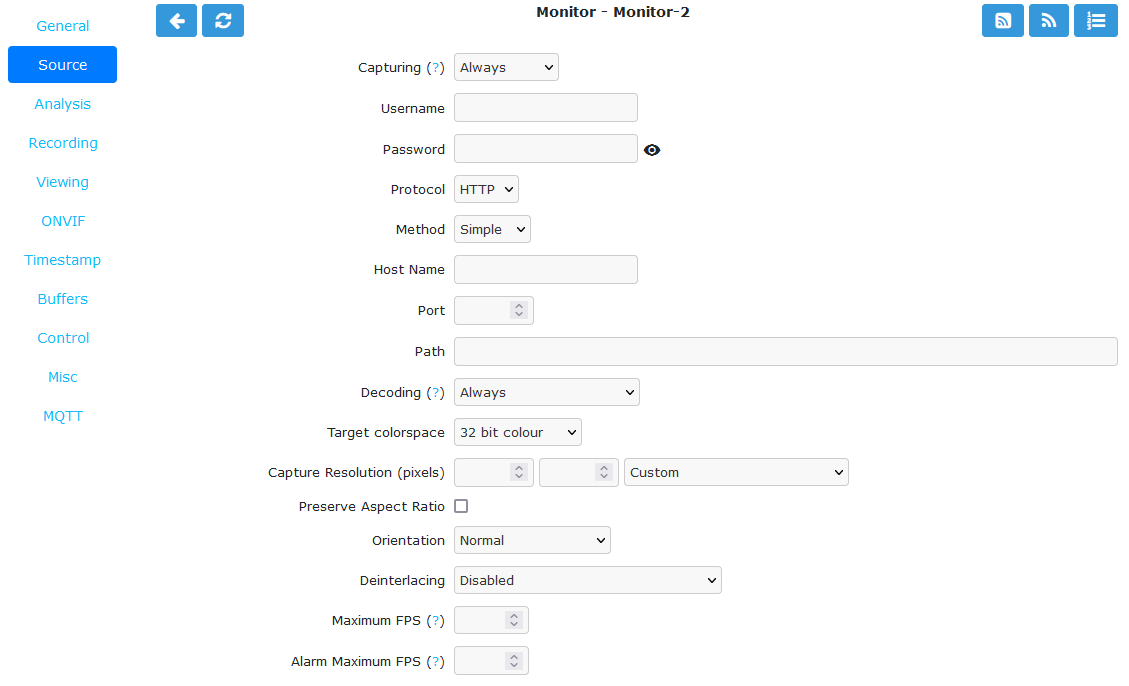
Таблица источников для удаленного доступа
Ниже приведены параметры, уникальные для удаленного источника. Пожалуйста, также см. раздел Общие параметры источника выше для информации, относящейся к общим параметрам источника, которые также необходимо ввести.
Имя пользователя: Введите имя пользователя удаленного устройства, если оно требуется для аутентификации.
Пароль: Введите пароль удаленного устройства, если он требуется для аутентификации.
Протокол: На данный момент доступны только протоколы HTTP и RTSP. Перед тем как RTSP стал стандартом отрасли, многие IP-камеры транслировали напрямую через свой веб-интерфейс с использованием HTTP. Если IP-камера не говорит по-RTSP, выберите HTTP здесь. Если камера говорит по-RTSP, измените тип источника на FFmpeg вместо выбора RTSP здесь. Метод Remote -> RTSP больше не поддерживается и может быть удален в будущем.
Метод: В настоящее время доступны простые и регулярные выражения. Простой метод является по умолчанию и предпочтительным методом. Методы, связанные с RTSP, были удалены, пожалуйста, используйте FFmpeg для поддержки потокового вещания RTSP.
Пример URL для удаленного типа источника: http://username:password@hostname.com:port/videoMain
Имя хоста: Введите часть домена URL, которая является
hostname.comдля этого примера.Порт: Введите часть URL, относящуюся к порту, который обычно используется как
port(обычно используется 80 для HTTP).Путь: Введите часть пути URL, которая в данном примере является
videoMain.
План
Проверьте статус удаленной поддержки RTSP в ZoneMinder версии 1.37+
Таблица источников для локального
Тип локального источника в основном используется для локально подключенных USB-камер или карт видеозахвата.
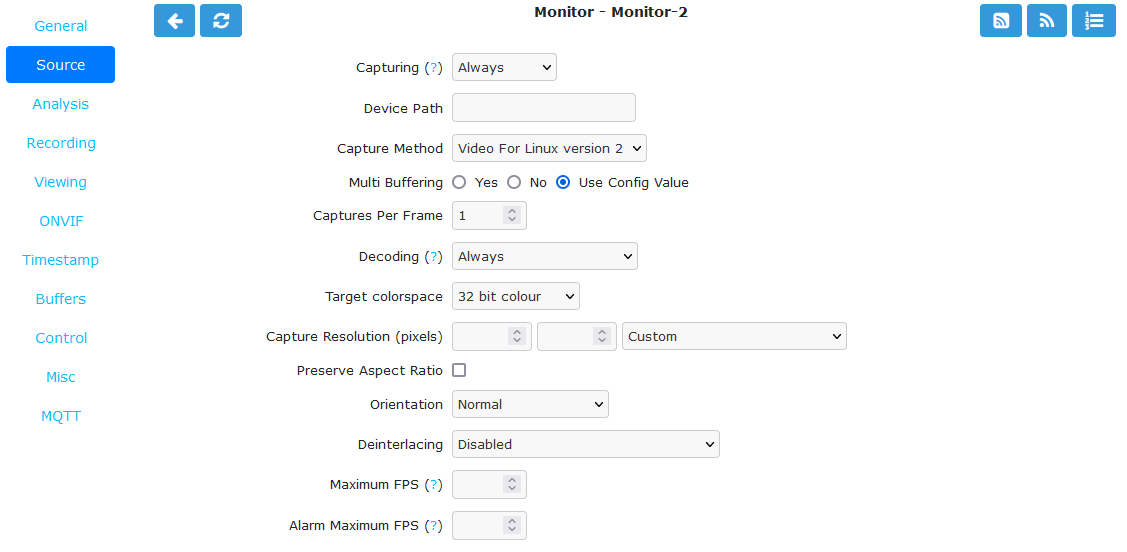
Таблица источников для локального
Ниже приведены параметры, уникальные для локального источника. Пожалуйста, также см. раздел Общие параметры источника выше для информации, относящейся к общим параметрам источника, которые также необходимо ввести.
Путь устройства: Введите полный путь к файлу устройства, к которому подключена ваша камера. Скорее всего, это будет один из /dev/video0 через /dev/video63. Ищите камеру в Wiki ZoneMinder Hardware Compatibility , чтобы узнать, поддерживается ли вашей картой захвата или USB-веб-камерой и могут ли потребоваться дополнительные настройки.
Метод захвата: На данный момент доступный выбор - это Video For Linux V2
Мульти буферизация: Доступные варианты - Да, Нет и Использовать значение конфигурации.
Кадры в секунду: По умолчанию 1. Действует как разделитель кадров и в основном полезен для видеокарт захвата, подключенных к нескольким камерам, чтобы замедлить частоту кадров.
Таблица источников для файла
Тип файла источника используется для периодической загрузки изображения. Это полезно в случае, когда устройство или скрипт записывает отдельные файлы вместо более распространенного потока, с которым работают другие типы источников. Описание этого можно найти в вики ZoneMinder.
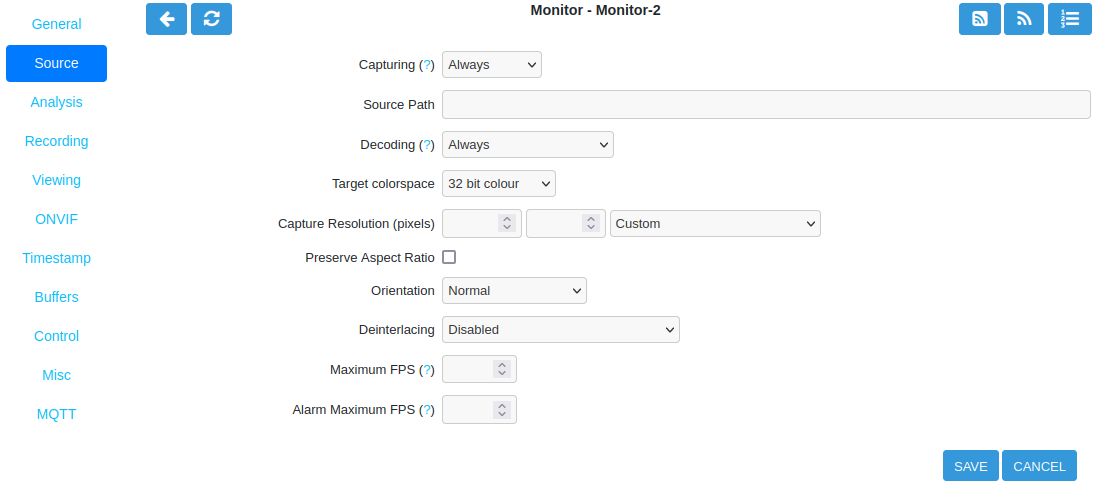
Таблица источников для файла
Ниже приведены параметры, уникальные для источника файла. Пожалуйста, также см. раздел Общие параметры источника выше для информации, относящейся к общим параметрам источника, которые также необходимо ввести.
Путь к файлу: введите путь к файловой системе, например, /mnt/images/foo.jpg.
Таблица источников для веб-сайта
Тип источника веб-сайта позволяет настроить произвольный веб-сайт как не записываемый, полностью интерактивный Монитор в ZoneMinder. Примечание: сайты с самоподписанными сертификатами не будут отображаться до тех пор, пока конечный пользователь сначала не вручную перейдет на сайт и не примет незаверенный сертификат. Также следует отметить, что некоторые сайты устанавливают опцию X-Frame в заголовке, которая отговаривает их сайт от отображения в рамке. ZoneMinder обнаружит это условие и представит предупреждение в журнале. Когда это произойдет, конечный пользователь может выбрать установку браузерного плагина или расширения для обхода этой проблемы.
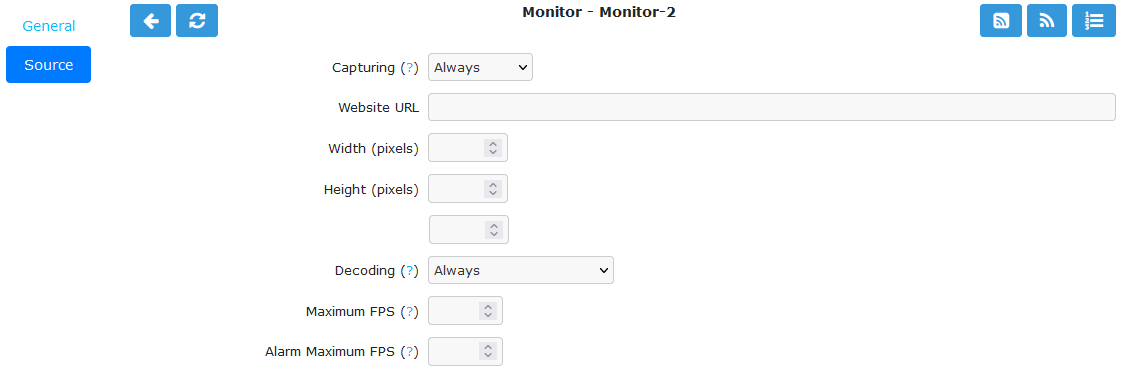
Таблица источников для веб-сайта
Ниже приведены параметры, уникальные для источника веб-сайта. Пожалуйста, также см. раздел Общие параметры источника выше для информации, относящейся к общим параметрам источника, которые также необходимо ввести.
Веб-адрес: Введите полный URL-адрес HTTP или HTTPS, например
http://hostname.com.Ширина (пиксели): Введите ширину страницы в пикселях. Это может потребовать некоторых экспериментов.
Высота (пиксели): Введите высоту страницы в пикселях. Это может потребовать некоторых экспериментов.
Обновление веб-сайта: Если веб-сайт содержит статический контент, по желанию укажите временной интервал в секундах для ZoneMinder для обновления контента.