Просмотр мониторов
Доступно несколько методов просмотра прямых трансляций с мониторов в ZoneMinder. Общие точки входа для просмотра мониторов отмечены в консоли, как показано ниже.
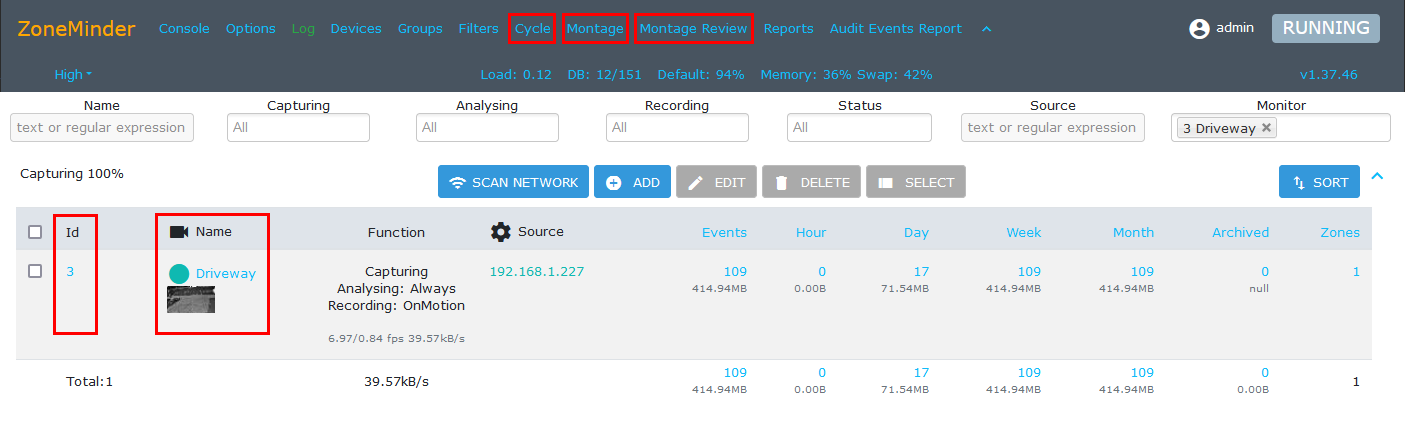
Методы просмотра мониторов
- Монитор просмотра
Monitor View отображает живую трансляцию для одного выбранного монитора. Есть несколько способов попасть в Монитор просмотра.
Монитор Id: Щелкните по любому доступному монитору Id, например: 3 в примере выше, чтобы отобразить прямую трансляцию.
Имя: Нажмите на любой доступный монитор, например: Driveway, чтобы отобразить прямую трансляцию.
Миниатюра: Щелкните по любой доступной миниатюре монитора, чтобы отобразить живой поток.
- Цикл
Cycle отображает вращающийся вид для каждого выбранного монитора. Щелкните по Cycle, чтобы открыть вид «Цикл».
- Сборка
Montage вид отображает несколько мониторов одновременно. Монтажный вид очень настраиваемый и полезен для приложений, где требуется непрерывный мониторинг. Нажмите на Montage, чтобы открыть вид Монтаж.
- Обзор сборки
Montage Review похож на вид Монтажа, но предоставляет доступ к просмотру событий, захваченных каждым монитором. Щелкните по Montage Review, чтобы открыть вид «Обзор Монтажа».
Монитор просмотра
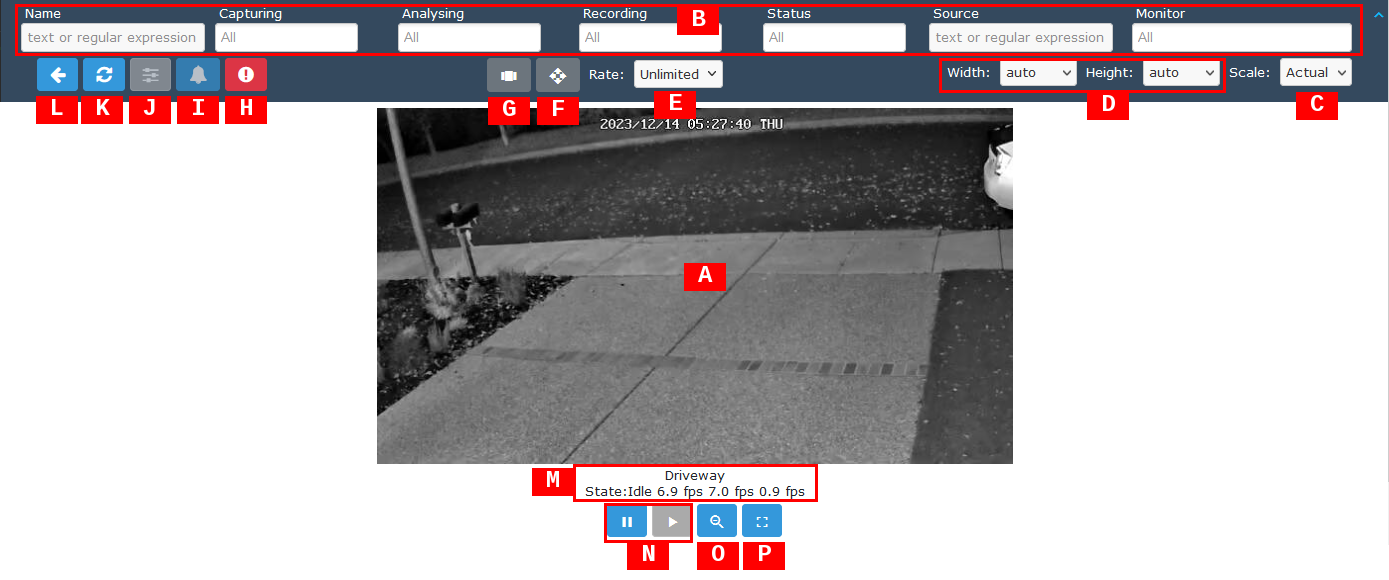
Монитор просмотра
Монитор виджета полезен для непрерывного просмотра потока одного монитора в реальном времени. Текущий отображаемый монитор можно изменить, выбрав новый в поле ввода монитора консольного фильтра. По умолчанию, если окно виджета Монитор свернуто или другие окна находятся перед ним, виджет Монитор переместится на передний план, когда монитор войдет в состояние тревоги. Это поведение можно отключить с помощью опции WEB_POPUP_ON_ALARM. Кроме того, можно воспроизвести звук, когда монитор входит в состояние тревоги. Это можно сделать с помощью опций WEB_SOUND_ON_ALARM и WEB_ALARM_SOUND. Будет показана список событий под потоком живого мониторинга, если монитор имеет функцию записи включена. Пожалуйста, обратитесь к разделу Просмотр событий для получения информации о просмотре событий, поскольку эта часть виджета Монитор не будет обсуждаться в этом разделе.
- [A] Монитор вид
Отображает живой вид выбранного монитора. Вид можно настроить с помощью мыши следующим образом. Используйте левую кнопку мыши LMB для увеличения, используйте CTRL-LMB для уменьшения масштаба и используйте SHIFT-LMB для панорамирования.
- [B] Консольный фильтр
Фильтр консоли доступен в разделе «Монитор» в верхней части дисплея. Однако единственным релевантным элементом фильтра при просмотре «Монитор» является «Монитор», который можно использовать для изменения текущего живого просмотра на другой доступный монитор.
- [C] Шкала
Устанавливает относительный размер живого просмотра монитора в веб-интерфейсе. Доступны масштабирующие коэффициенты от 1/8x до 4x. Обратите внимание, что Автоматический масштаб позволит монитору заполнить экран при активации полноэкранного режима.
- [D] Ширина/Высота
Позволяет вручную управлять индивидуальной шириной и высотой отображения монитора в режиме реального времени. Доступны различные полезные размеры на основе пиксельных единиц. Обратите внимание, что это применимо только для просмотра и не изменяет настройки монитора.
- [E] Оценка
Устанавливает скорость обновления изображения в режиме живого просмотра монитора. Это полезно для снижения частоты обновления, чтобы снизить использование ресурсов ЦП. Доступны скорости от 1 кадр/с до 20 кадров/с. Значение по умолчанию Неограниченное устанавливает скорость отображения на мониторе в соответствии с его заданной частотой кадров. Обратите внимание, что это применимо только для просмотра. Это не изменяет частоту кадров монитора.
- [F] Панель управления PTZ
Активирует боковую панель управления PTZ, если монитор настроен на использование элементов управления. См. Управление камерой для получения дополнительной информации о управлении камерой.
- [G] Цикл Вид Боковой Панели
Активирует боковую панель просмотра цикла. По сути, это изменяет режим просмотра на Cycle.
- [H] Сигнализация о принуждении
Ручное включение сигнала тревоги для монитора. Полезно при настройке и отладке мониторов и событий. Нажмите один раз, чтобы включить сигнал тревоги. Второй щелчок заканчивает сигнал тревоги.
- [I] Отключить будильники
Ручное отключение будильников для монитора. Обратите внимание, что это только для просмотра и не изменяет настройки монитора, связанные с триггером будильника.
- [J] Настройки локального монитора
Доступ к настройкам локального монитора. Применяется только для типов локальных мониторов (веб-камер USB) и затемняется для всех других типов мониторов.
- [K] Обновить
Обновите интерфейс монитора.
- [L] Back
Вернуться на предыдущую веб-страницу интерфейса.
- [M] Монитор Статус
Отображает базовые параметры монитора: состояние тревоги, количество кадров в секунду при просмотре, количество кадров в секунду при захвате и анализ кадров в секунду. Состояние имеет три состояния: «Ожидание», «Тревога» или «Предупреждение» в зависимости от функции монитора и его определенных зон. «Ожидание» - это состояние по умолчанию, когда никакая активность не обнаружена в определенных зонах, «Тревога» означает, что идет тревога, а «Предупреждение» означает, что тревога только что закончилась. Если во время этого события будет сгенерирована еще одна тревога, она будет добавлена к событию. Состояние монитора цветное: черное для «Ожидания», красное для «Тревоги» и оранжевое для «Предупреждения».
- [N] Пауза/воспроизведение
Пауза прямого просмотра монитора путем нажатия кнопки паузы. Обратите внимание, что это только для просмотра и не изменяет настройки монитора. Воспроизведение возобновит прямой просмотр потока монитора после активации паузы.
- [O] Выход из полноэкранного режима
Уменьшить масштаб отображения монитора в реальном времени. Это полезно только в том случае, если ранее изображение было увеличено. Уменьшение масштаба прекратится, когда будет достигнуто полное изображение.
- [P] Полный экран
Перейти в полноэкранный режим монитора. Обратите внимание, что прямая трансляция монитора не будет использовать всю площадь экрана, так как значки Пауза, Воспроизведение, Увеличение и Выход из полноэкранного режима всегда будут располагаться в нижней части экрана. Список событий монитора также может быть расположен в нижней части экрана, если Масштаб или Ширина/Высота не установлены в Авто. Нажмите ESC или значок Выход из полноэкранного режима, чтобы выйти из полноэкранного режима.
Цикл
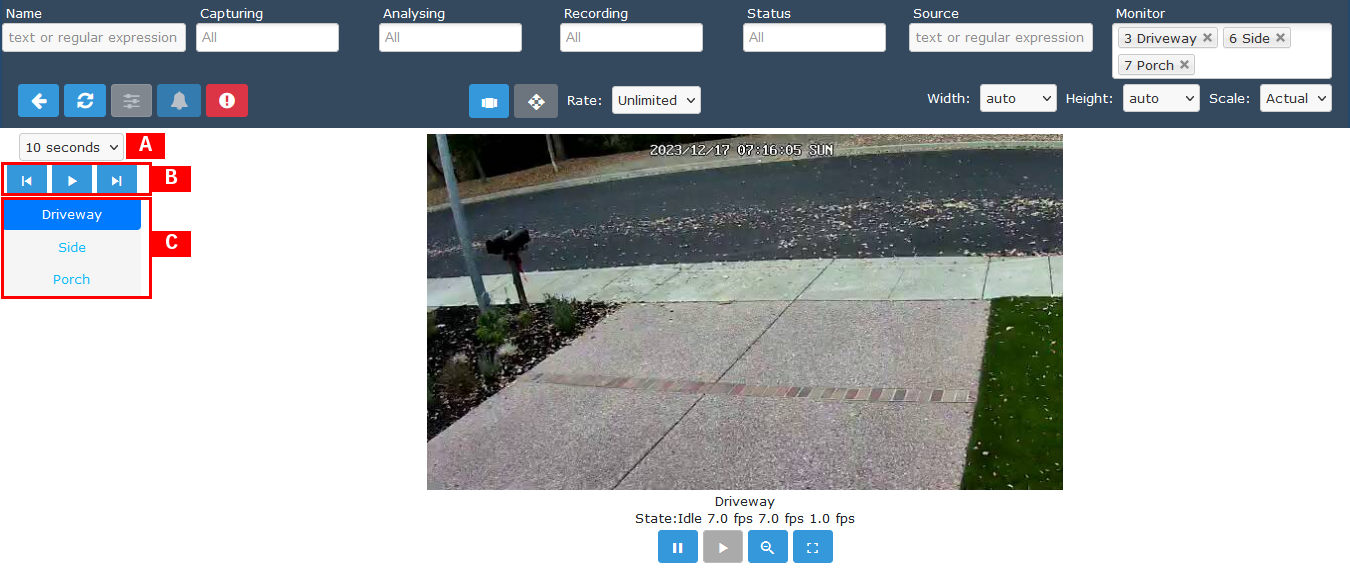
Мониторинг цикла просмотра
Вид цикла практически такой же, как и у Monitor View, за исключением того, что он проходит через список мониторов. Пример выше имеет выбранными мониторы 3, 6 и 7 для вида цикла. Список мониторов, которые следует включить в вид цикла, а также время отображения каждого монитора, также можно выбрать. Пожалуйста, обратите внимание, что функции и значки управления остаются такими же, как и в Monitor View, за исключением указанных ниже.
- [A] Время отображения
Выбирает длительность отображения времени для каждого монитора перед переходом к следующему монитору. Время отображения может быть установлено между 5 секунд и 5 минут.
- [B] Пауза/Воспроизведение/Назад/Вперед
Пауза в цикле на текущем отображаемом мониторе. Иконка воспроизведения возобновляет вращение мониторов. Иконки назад и вперед немедленно перемещаются к предыдущему или следующему живому потоку монитора.
- [C] Монитор
На данный момент отображаемый монитор прямой трансляции выделен синим цветом.
Сборка
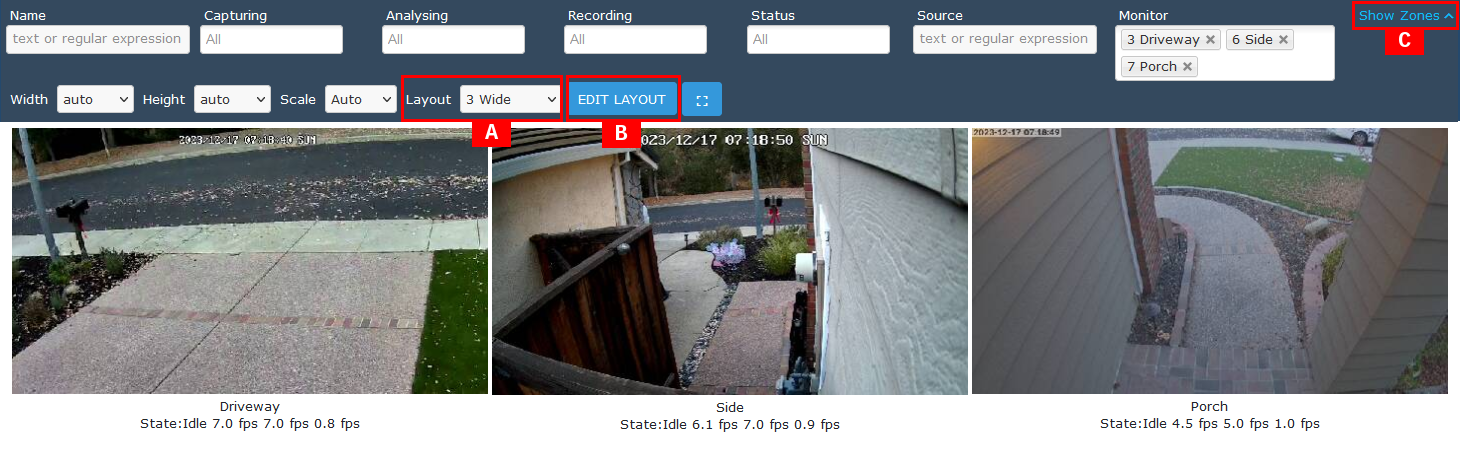
Монитор Монтаж Вид
Вид монтажа похож на Monitor View, за исключением того, что он отображает несколько мониторов одновременно. Фильтр консоли полностью доступен и может быть использован для фильтрации и выбора мониторов, которые будут включены в вид монтажа. Пример выше имеет выбранными мониторы 3, 6 и 7 для вида монтажа. Пожалуйста, обратите внимание, что функции и значки управления остаются такими же, как и в Monitor View, за исключением указанных ниже.
- [A] Макет
Выберите предустановку расположения дисплеев монитора.
- [B] Редактировать Макет
Настройка пользовательского вида монтажа может быть изменена и сохранена.
- [C] Показать/скрыть зоны
Включить или отключить отображение текущих определённых зон на каждом мониторе в прямом эфире.
Обзор сборки
Монитор Монтаж Вид
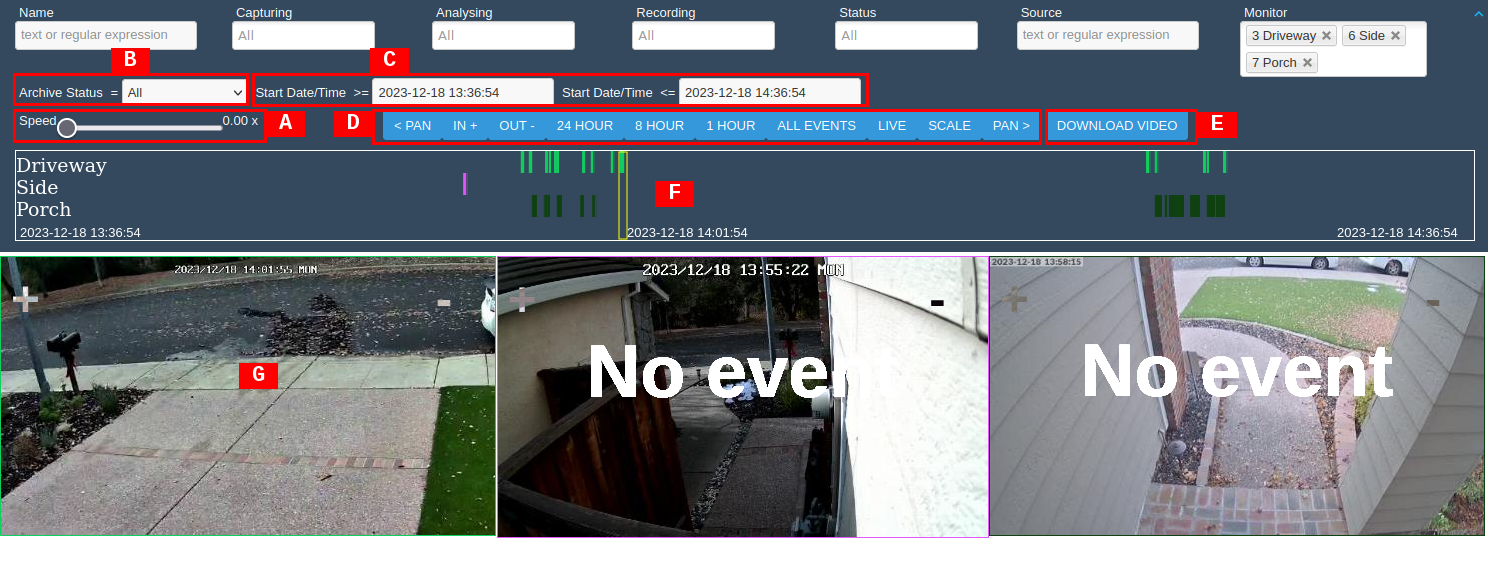
Обзорная страница просмотра строится на основе обзора страницы, добавляя доступ к сохраненным событиям. Пример выше имеет мониторы «3», «6» и «7» выбранными для обзора просмотра. Обзорный просмотр предоставляет гибкие методы для обзора сохраненных событий. Основной метод для установки временной шкалы для обзора событий - это использование значков временной шкалы для определения области временной шкалы. Вторичный метод - использование всплывающего календаря из поля ввода «Начало даты/время» для установки конкретных дат и времени для области временной шкалы.
- [A] Скорость
Настраивает скорость воспроизведения для отображения на мониторе с помощью ползунка. Скорость воспроизведения может быть установлена в диапазоне от 0.10x до 50.00x. Чтобы приостановить отображение, выберите 0.00x.
- [B] Статус архива
Выбор для отображения только Архивированные или Неархивированные события с помощью выпадающего меню. По умолчанию установлено Все, что будет отображать как архивированные, так и неархивированные события в временной шкале.
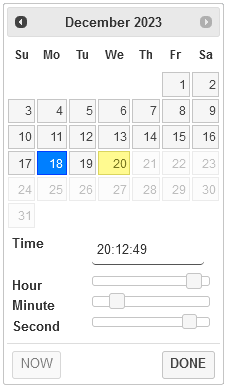
Календарь для даты/времени
- [C] Дата начала/время >= и Дата начала/время <=
Выводит временной диапазон в терминах даты и времени. По умолчанию для временного диапазона установлен один-часовой интервал, заканчивающийся текущим временем. Начало и конец интервала можно выбрать вручную, щелкнув по форме ввода. Появится окно календаря для определения желаемой даты и времени.
- [D] Управление временной шкалой
Функции управления доступны для установки временного диапазона (24 часа, 8 часов, 1 час и все события) а также панорамирования и масштабирования (< ПАН>, ПАН >, ВПЕРЕД +, НАЗАД -). Переключитесь на просмотр прямого эфира с помощью LIVE.
- [D] Масштаб/Подогнать
Изменяет размер отображения мониторных видов с помощью ползунка при нажатии на SCALE. Доступны значения масштабирования 0.10x до 1.00x. Это полезно для уменьшения или увеличения относительного размера мониторных видов, чтобы они лучше подходили к просмотру Монтаж Обзора. Используйте кнопку FIT, чтобы автоматически подогнать мониторные виды под дисплей Монтаж Обзора. Примечание: кнопка FIT доступна только после активации SCALE.
- [E] Скачать видео
Загружает события, показанные в временной шкале. Будет автоматически сгенерировано имя файла. Выберите формат архива
tarилиzip.- [F] Шкала времени
Выводит доступные события в текущем выбранном интервале. События для каждого монитора обозначены цветной полосой. Указатель времени, отмеченный желтой рамкой, указывает на текущие события, отображаемые в мониторе. Если в пределах указателя времени нет событий, поверх монитора отображается надпись «Нет события». В этом случае монитор может отображать последний кадр ранее просмотренного события.
- [G] Монитор Дисплей
Отображает текущее событие, основанное на указателе временной шкалы. Если в пределах указателя временной шкалы нет событий, отображается Нет события в мониторе просмотра. В этом случае монитор просмотра может отображать последний кадр ранее проигранного события.
Мониторинг событий
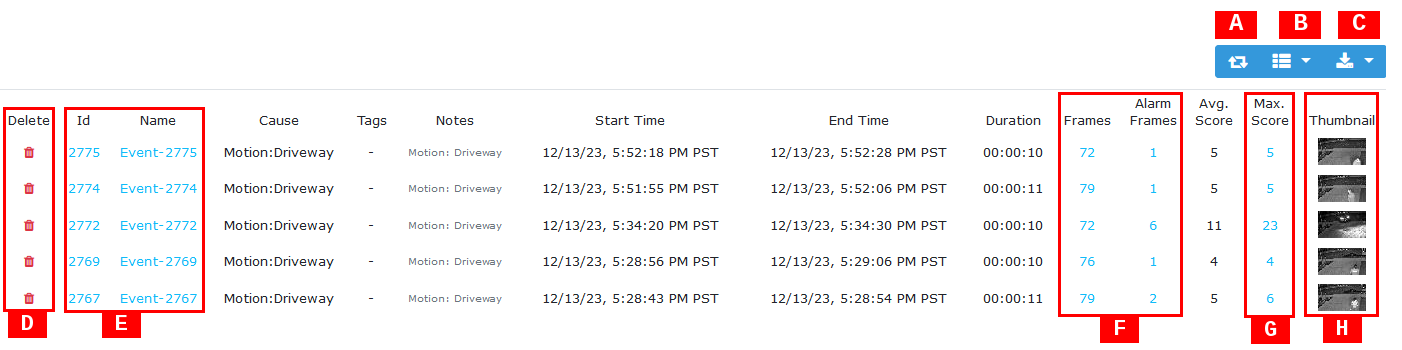
Просмотр событий монитора
Если доступны записанные события, они будут представлены ниже изображений монитора для обоих режимов Мониторного вида и Циклического режима. Этот раздел только познакомит вас с некоторыми функциями списка событий монитора. Для более подробного описания событий монитора см. раздел Просмотр событий Руководства пользователя.
- [A] Обновить
Обновите список событий монитора.
- [B] Event Columns
Добавить или удалить столбцы для списка событий Монитора.
- [C] Загрузить информацию об событии
Скачайте файл, содержащий список событий монитора. Доступны различные форматы файлов.
- [D] Удалить Событие
Удалить индивидуальное событие.
- [E] Показ События
Вывод потока изображений события путем выбора либо идентификатора события, либо имени.
- [F] Отображение кадров
Вывести список кадров для события.
- [G] Макс. Оценка
Вывести раму с максимальным показателем тревоги.
- [H] Заголовок
Вывод потока изображений события при нажатии на миниатюру изображения.