Начало работы
Цель этого раздела - предоставить упрощенное введение в некоторые основные задачи конфигурации, которые большинство серверов ZoneMinder потребует. Это будет включать настройку вашего часового пояса, включение аутентификации, добавление монитора (камеры), добавление зоны и изменение темы веб-вывода. Подробные объяснения по каждому конкретному вопросу можно найти в соответствующих разделах документации ZoneMinder.
После того как вы выполнили инструкцию по установке Руководство по установке для вашей версии, вы должны теперь быть в состоянии загрузить веб-интерфейс ZoneMinder, который можно найти по адресу http://hostname-or-ip/zm. Изображение ниже показывает пример консоли ZoneMinder, которая отображается после запуска. Консоль ZoneMinder - это центральное место, откуда можно получить доступ ко всем настройкам и функциональности ZoneMinder.

ZoneMinder Консоль
Примечание
Обратите внимание, что в этом руководстве обозначение Link означает, что вы нажимаете на указанную ссылку на веб-интерфейсе для выполнения указанного действия.
Установка часового пояса
ZoneMinder позволяет вам указать часовой пояс в веб-интерфейсе. Пожалуйста, настройте его перед продолжением, чтобы ваши сохраненные события, журналы и временные метки содержали правильную информацию о времени. Часовой пояс можно изменить, выполнив следующие шаги.
В верхней части дисплея консоли щелкните по ссылке меню Options.
Окно «Параметры» открывается. Найдите и щелкните по ссылке System вкладки.
Найдите параметр TIMEZONE и используйте выпадающее меню, чтобы найти свой часовой пояс.

Включение аутентификации
Мы настоятельно рекомендуем включить аутентификацию при первоначальной настройке ZoneMinder. Есть некоторые ситуации, когда определенные пользователи не включают аутентификацию, например, случаи, когда сервер находится в локальной сети, которая не непосредственно подвержена интернету. В большинстве случаев аутентификация должна быть включена. Следуйте шагам ниже.
Нажмите на ссылку Options в верхней панели веб-интерфейса.
Сейчас вы увидите боковую панель с вкладками опций. Нажмите на вкладку Система и прокрутите вниз до раздела, содержащего параметры аутентификации.

Параметры аутентификации в системной вкладке
OPT_USE_AUTH: Включить, отметив галочкой. Это включает аутентификацию пользователя.
SECRET_HASH_AUTH: Введите случайную строку. Это делает логику аутентификации более безопасной.
Оставшиеся элементы должны оставаться по умолчанию.
Нажмите на Save в верхней части списка, и все готово! В следующий раз, когда вы обновите эту страницу, вы увидите экран входа, как показано ниже. Отличная работа!
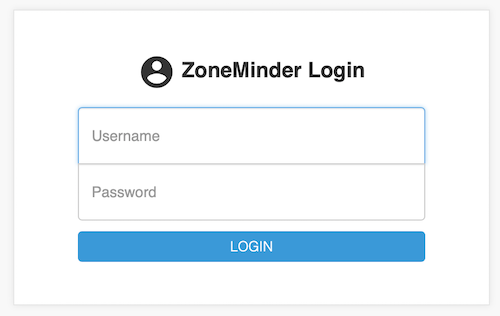
Установить пароль для входа
ZoneMinder определяет пользователя по умолчанию с именем пользователя admin и паролем admin. Используйте эти учетные данные для входа в ZoneMinder в первый раз. Это не очень безопасно для сервера, поэтому давайте изменим это перед продолжением настройки ZoneMinderа. Пароль для пользователя администратора можно изменить, выполнив следующие шаги.
Нажмите на ссылку Options в верхней панели веб-интерфейса.
Найдите и щелкните по ссылке на вкладку Пользователи.
Выберите и щелкните по пользователю admin, чтобы открыть окно редактирования.

Изменение пароля в разделе «Пользователи»
Введите новый пароль в поле Новый пароль и поле Подтверждение пароля.
Нажмите Сохранить, чтобы обновить пароль.
Дополнительные пользователи могут быть созданы с гибкими уровнями доступа. Обратитесь к Опции - Пользователи.
Понимание консоли браузера
Перед тем как продолжить, давайте потратим несколько минут на понимание основных функций консоли веб-страницы. В любое время вы можете вернуться к консоли, щелкнув по ссылке Console. Для иллюстрации мы будем использовать существующий сервер ZoneMinder, уже настроенный с несколькими мониторами и отображающий записанные события.
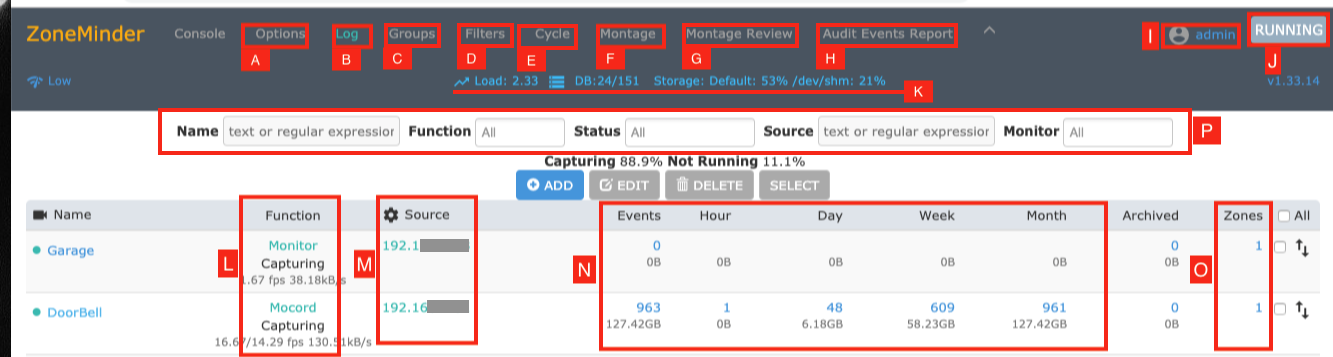
Консоль ZoneMinder для существующего сервера с конфигурацией
Это окно консоли в ZoneMinder и отображает сводку ваших мониторов, связанных событий, зон, состояния сервера и ссылки на другую доступную функциональность. Краткое описание многих из этих элементов приведено ниже. Каждая секция имеет гораздо более подробное описание, содержащееся в документации ZoneMinder.
- [A] Варианты
Меню «Опции» позволяет настроить многие аспекты ZoneMinder. Обратитесь к Варианты.
- [B] Лог
Это вызывает появление цветного окна журнала, которое отображает различные системные и компонентые журналы. Это окно полезно, если вы пытаетесь диагностировать проблемы. Обратитесь к Логирование.
- [C] Группы
ZoneMinder позволяет группировать Мониторы для логического разделения. Эта опция позволяет создавать новые группы, ассоциировать Мониторы с ними и редактировать/удалять существующие группы.
- [D] Фильтры
Фильтры - это мощный механизм для выполнения действий при соблюдении определенных условий. ZoneMinder поставляется с некоторыми предустановленными фильтрами, которые отслеживают использование дискового пространства и другие параметры. Многие пользователи создают свои собственные фильтры для более сложных действий, таких как отправка электронных писем при возникновении определенных событий и многое другое. Обратитесь к Фильтрация событий.
- [C] Круг
Опция «Цикл» позволяет переключаться между живыми просмотрами каждого настроенного Монитора.
- [F] Монтаж
Опция «Коллаж» отображает коллаж из ваших мониторов. Вы можете настроить размер и расположение на веб-интерфейсе.
- [G] Обзор сборки
Позволяет одновременно просматривать прошлые события для разных мониторов. Обратите внимание, что это очень ресурсоемкая страница, и ее производительность будет зависеть от возможностей вашей системы.
- [H] Отчет о событиях аудита
Это больше функция для продвинутых пользователей. Эта опция ищет пропуски в записях событий и проблемы с записью в файлах mp4.
- [I] Текущий пользователь
Это показывает текущего пользователя, вошедшего в систему.
- [J] Состояние выполнения
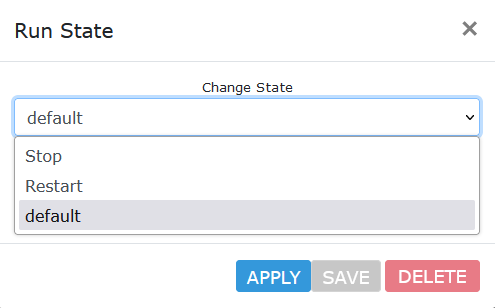
ZoneMinder позволяет вам поддерживать «Состояния работы». Состояние работы - это по сути снимок, который записывает состояние каждого монитора, и вы можете легко переключаться между состояниями. Например, у вас может быть определено состояние работы, которое переключает все мониторы в режим записи «Ничего», в то время как другое состояние устанавливает некоторые из мониторов в режим записи «При движении». Почему бы вам этого хотелось? Великолепным примером является отключение записи, когда вы находитесь дома, и включение, когда вы отсутствуете, в зависимости от времени суток или других триггеров. Вы можете переключать состояния, выбирая соответствующее состояние вручную, или делать это автоматически с помощью задач cron, например. Примером использования задачи cron для автоматического переключения является пример, приведенный в FAQ. Если вы нажмете на ссылку ВЫПОЛНЯЕТСЯ, ZoneMinder отобразит всплывающее окно, позволяющее выбрать или определить дополнительные состояния работы. ZoneMinder предоставляет несколько предварительно определенных состояний работы, и вы также можете добавить свои собственные состояния здесь.
- [K] Система Информации
Этот раздел показывает информацию о серверном оборудовании ZoneMinder.
- [L] Функция
Это показывает, как ZoneMinder обрабатывает потоковую запись монитора, анализ и запись. Состояние каждого текущего захвата монитора, анализа и записи здесь суммируется.
- [M] Источник
Это столбец «Источник», который сообщает вам о типе камеры - если это IP-камера, USB-камера или что-то еще. В этом примере они все IP-камеры. Зеленый цвет означает, что монитор работает. Красный цвет означает, что с этой камерой что-то не так.
- [N] События
Это ядро ZoneMinder - запись событий. Он дает вам подсчет того, сколько событий было записано за час, день, неделю, месяц.
- [O] Зоны
Это указывает количество зон, определенных. Нажмите на эту ссылку, чтобы определить зоны для вашего монитора. Зоны - это области в камере, которые вы отмечаете как «горячие точки» для обнаружения движения. Просто говоря, когда вы впервые настраиваете свои мониторы (камеры), по умолчанию ZoneMinder использует весь обзор камеры для обнаружения движения. Возможно, вы не хотите этого. Возможно, вы хотите создать зоны специально для обнаружения движения и игнорировать другие. Например, давайте рассмотрим комнату с вентилятором, который вращается. Конечно, вы не хотите, чтобы постоянное вращение вентилятора было причиной запуска записи? Вероятно, нет - в этом случае вы оставите вентилятор вне зоны определения. Обратитесь к Определение зон.
- [P] Консольный фильтр
Это визуальный фильтр, который позволяет фильтровать отображение консоли на основе текста, который вы вводите. Хотя это может быть не особенно полезно для небольших систем, ZoneMinder также используется в крупных установках с более чем 200+ камерами, и этот визуальный фильтр помогает уменьшить количество мониторов, которые вы просматриваете одновременно.
Добавление мониторов
Теперь, когда у нас есть базовое понимание веб-интерфейса консоли, давайте перейдем к добавлению нового Монитора. В ZoneMinder источник видеопотока называется Монитором, и он может поступать из многих типов источников, чаще всего из IP-камеры.
Перед добавлением мониторов в ZoneMinder вам потребуется следующая информация как минимум: URL для доступа к потоку видео, учетные данные для аутентификации пользователя/пароль, IP-адрес, разрешение видео в пикселях, количество кадров в секунду (FPS) и протокол потокового видео.
Камера, которую мы используем в качестве примера здесь, обладает следующими характеристиками: URL «rtsp://имя пользователя:пароль@ip-адрес:порт/видеоMain», разрешение 1280x960 пикселей, 5 кадров в секунду (FPS), протокол RTSP, использующий TCP, и поток, закодированный в формате h.264. Конечно, информация для ваших камер будет отличаться.
Определение характеристик камеры является одной из сложных задач конфигурации ZoneMinder. Существует несколько способов найти информацию о камере. Основным способом будет руководство пользователя камеры или веб-сайт поддержки продукта производителя. Сообщество ZoneMinder также имеет часто обновляемый список здесь , который содержит информацию о многих камерах. Если вы не найдете свою камеру там и не сможете найти ее где-либо еще, не стесняйтесь зарегистрироваться и задать вопрос в форумах пользователей.
Нажмите на кнопку +ADD в окне консоли, как показано ниже:
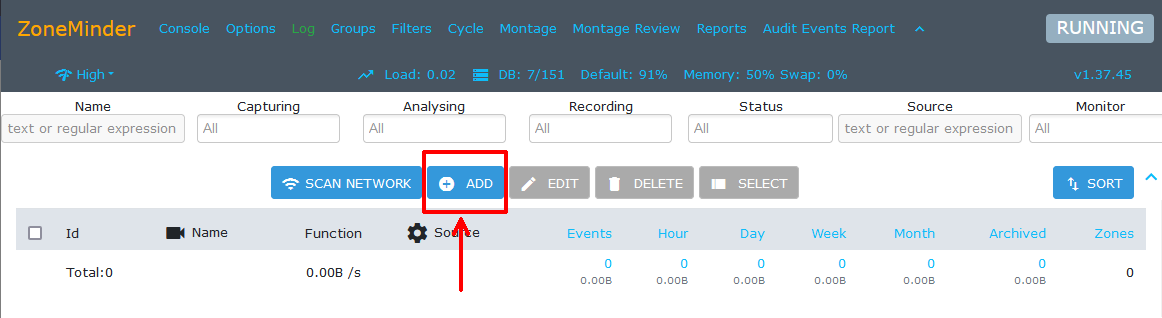
Это вызывает пустое окно элемента «Монитор», начинающееся на вкладке «Общие»:
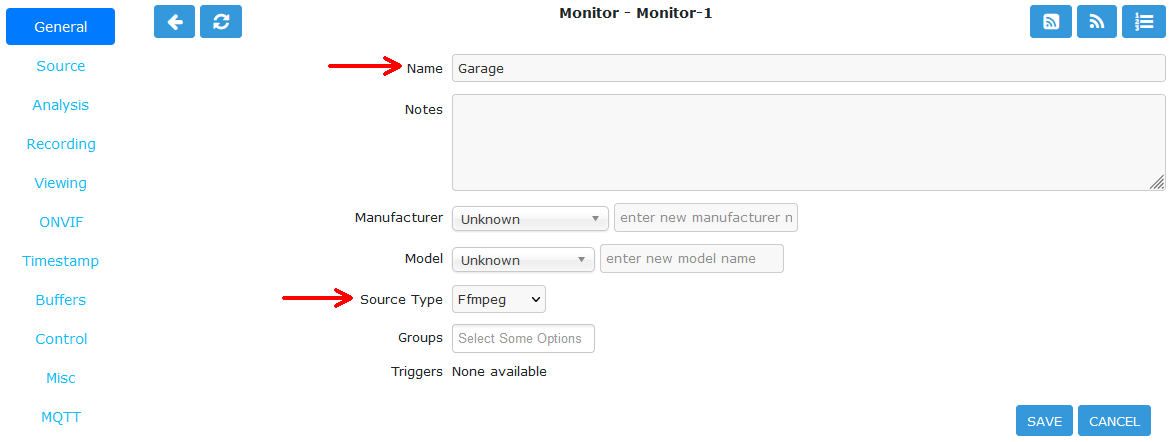
Настройка Монитора - Общие Таблицы
Имя: Здесь можно ввести все что угодно, но описание местоположения или области обычно полезно. Эта камера расположена в гараже, поэтому давайте назовем это „Гараж“.
Source Type: FFmpeg рекомендуется для большинства современных IP-камер и является по умолчанию в ZoneMinder. Для этого примера FFmpeg является подходящим выбором. Существует множество вариантов выбора типа источника в ZoneMinder. Подробное описание их можно найти в Определение мониторов.
Мы закончили с вкладкой «Общие». Перейдите к следующей вкладке, щелкнув по Источник.

Настройка Монитора - Таблица Источника
Путь к источнику: Введите URL для потокового видео камеры, который вы определили ранее. Обратите внимание, что если ваш URL содержит аутентификацию камеры, эти данные могут автоматически заполняться в полях Имя пользователя и Пароль.
Разрешение захвата: Введите разрешение потока камеры, который вы используете. Этот пример использует разрешение 1280x960 пикселей. Меню со списком содержит многие распространенные разрешения камер или вы можете ввести горизонтальное и вертикальное разрешение вручную.
Другие варианты можно оставить в качестве стандартных настроек.
Мы закончили с вкладкой «Источник». Перейдите к следующей вкладке, щелкнув по ссылке на вкладку «Запись»:
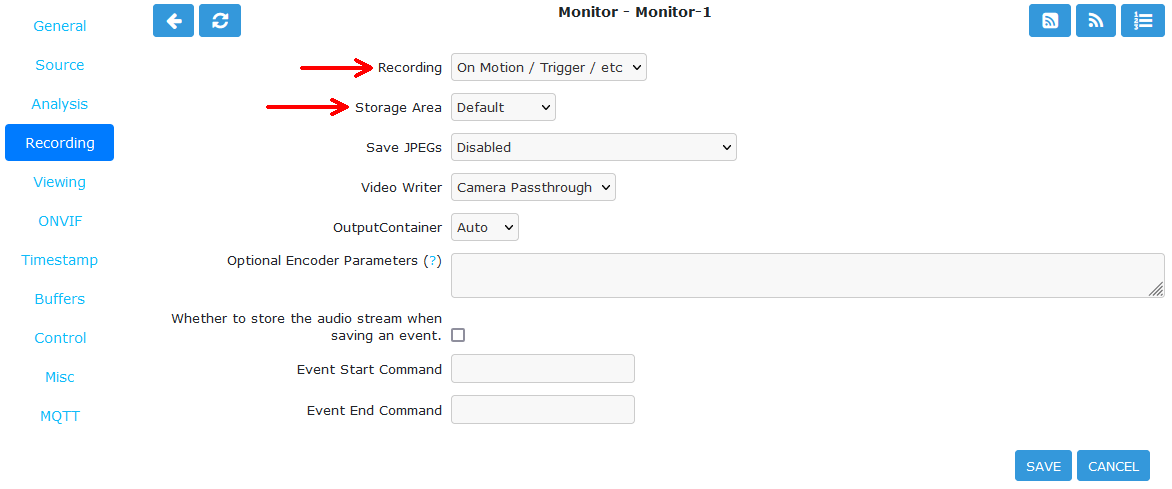
Настройка Монитора - Записьная Таблица
Запись: Для этого примера мы хотим записывать только события, когда обнаруживается движение. Выберите On Motion / Trigger / etc из выпадающего меню.
Секция хранения: Выберите По умолчанию.
Это завершает очень упрощенную настройку монитора. Нажмите на Сохранить. Как можно видеть, доступно значительное количество настроек конфигурации. Некоторые дополнительные параметры конфигурации, выходящие за рамки этого простого начала, могут потребоваться для вашей конкретной камеры и аппаратного обеспечения. Многие из этих параметров обсуждаются более подробно позже в документации.
Теперь у вас есть настроенный монитор, как показано ниже в консоли. Чтобы увидеть, все ли работает, щелкните по монитору Гараж, который вы только что добавили, и вы должны увидеть прямую трансляцию. Если нет, проверьте журналы ZoneMinder для отладки.

Консоль с настроенным монитором
Добавление зон
После добавления Монитора следующим шагом является определение Зон, которые будут использоваться для анализа изображений. По умолчанию каждый добавленный Монитор имеет одну зону, которая покрывает всю область, захваченную камерой. В большинстве случаев это не очень полезно, особенно если вы хотите захватить конкретные события, такие как открытие двери или вход объекта в определенную область. Давайте определим новую Зону, подходящую для этого Монитора. Эта новая Зона поможет уменьшить количество событий, захваченных и пространство, необходимое на вашей системе хранения.
Обращаясь к изображению консоли выше, щелкните по метке 1 справа от строки Garage Monitor. Это открывает окно Зон для Garage Monitor, показанное ниже.

Настройка зон - список зон
Нажмите на +ADD NEW ZONE, чтобы определить новую зону для этого монитора.

Настройка зон - Определение анализа зоны и зоны области
Имя: Введите описательное имя для этой конкретной Зоны. В этом примере мы хотим ограничить анализ дорожкой, поэтому давайте используем это как ее имя. Хорошо определенные имена зон могут быть полезны при фильтрации событий или просмотре лог-файлов.
Пресет: Для новых пользователей ZoneMinder лучше всего начать с доступных пресетов и внести изменения оттуда. Определение зоны и правильная настройка доступных параметров для оптимизации каждого уникального потокового видео требует некоторого времени для изучения. Из выпадающего меню «Пресет» выберите: Лучший, Высокая чувствительность для этого примера зоны.
Пояснения: Вы можете либо перемещать угловые вершины точек по мере необходимости, либо вводить координаты X и Y непосредственно в таблицу. Дополнительные точки можно добавить, щелкнув на любую существующую точку на кнопке +.
Нажмите Сохранить, чтобы завершить определение зоны подъездной дороги.

Настройка зон - удаление основной зоны по умолчанию
Удалите начальную зону по умолчанию «Все» путем установки флажка Mark в строке «Все» зоны. Нажмите Delete, чтобы удалить зону.
Поздравляю! Теперь вы определили Монитор и соответствующую Зону для типичного случая использования.

Полностью настроенная зона
Выбор тем
Когда вы впервые устанавливаете ZoneMinder, веб-интерфейс использует так называемую тему База. Стоит отметить, что ZoneMinder имеет темы База, Классическая и Темная. Эти темы контролируются настройками Шкурки и CSS, которые находятся в меню Настройки.
Нажмите на ссылку Options в верхней части веб-интерфейса Консоль.
Это приведет вас к окну «Параметры», как показано ниже. Нажмите на вкладку Система, чтобы получить доступ к доступным темам CSS. Изменения, внесенные здесь, останутся после окончания сеанса. Обратите внимание, что тема для текущей сессии не изменится, см. следующие шаги для изменения темы немедленно для текущей сессии.
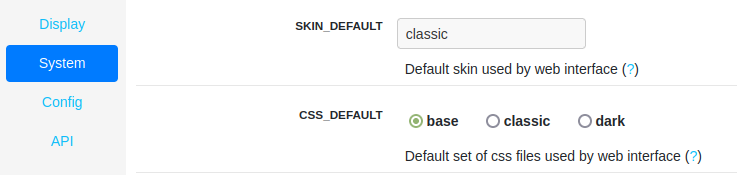
Нажмите Сохранить в нижней части, если вы решите изменить тему по умолчанию.
Теперь переключитесь на вкладку Отображение. Изменения, внесенные здесь, останутся в силе только до конца текущей сессии. Это позволяет вам опробовать различные доступные темы CSS.

Нажмите Сохранить в нижней части, если вы решите изменить тему сеанса.
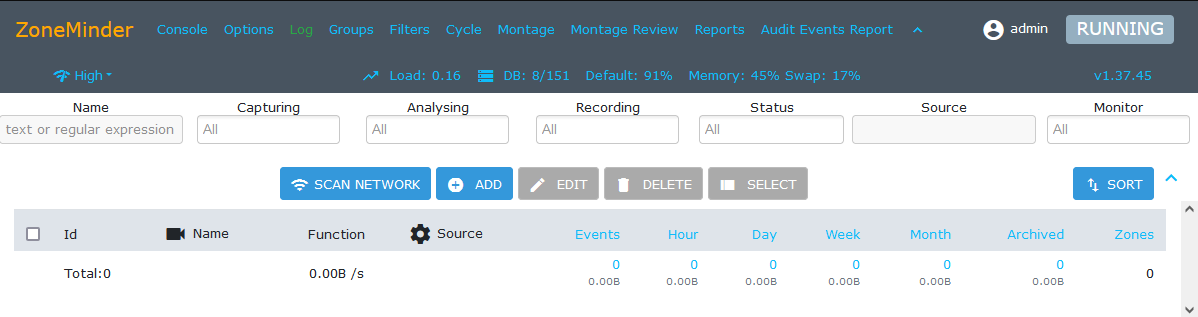
Пример темы базового консольного интерфейса
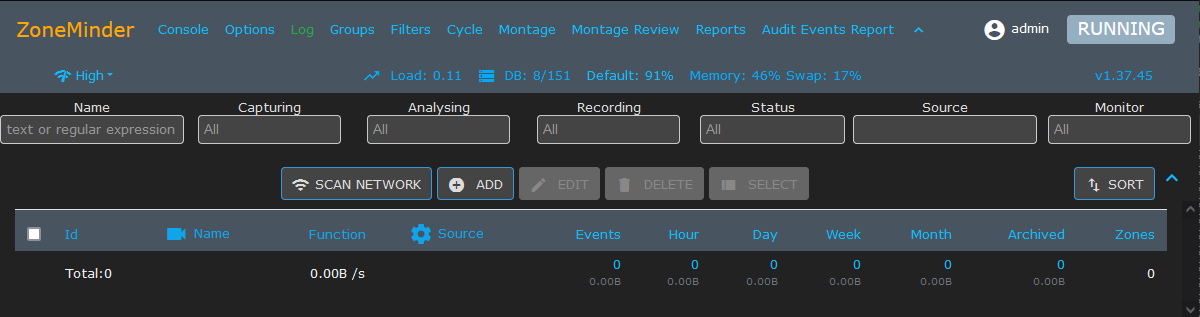
Пример темной темы консоли
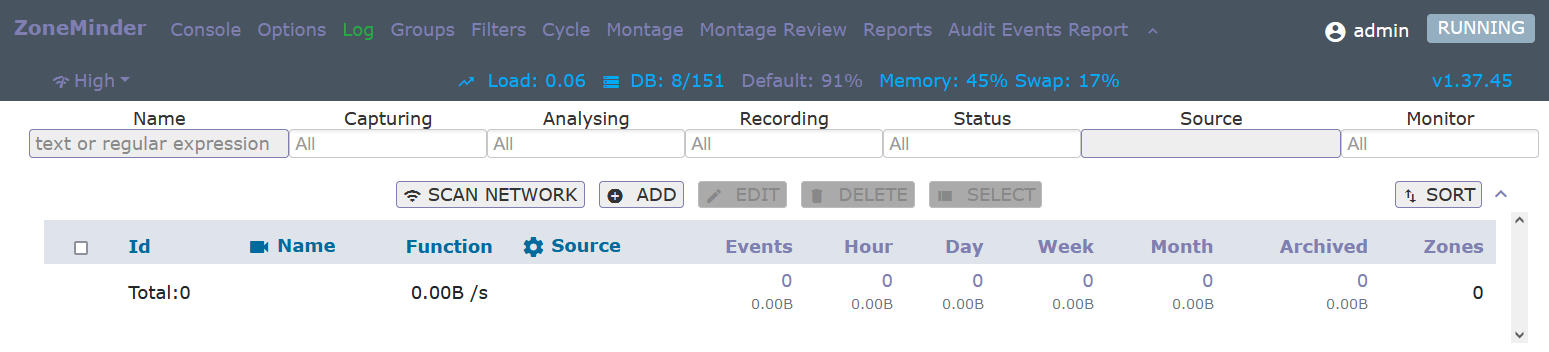
Пример классической консольной темы
Заключение
Это был быстрый путеводитель по началу работы, где вы были представлены самым основам того, как установить свой часовой пояс, настроить аутентификацию, добавить монитор (камеру), определить зону и изменить тему ZoneMinder. Мы пропустили многие детали, чтобы сделать это кратким. Пожалуйста, обратитесь к Варианты для получения подробной информации о настройке различных опций, Определение мониторов для получения подробной информации о настройке мониторов и наконец Определение зон для получения подробной информации о настройке зон.