Определение зон
Зоны используются для анализа изображений в ZoneMinder, и определение зон имеет значительное влияние на эффективность и производительность сервера ZoneMinder. Оптимально настроенная зона снизит требования к обработке ЦП, а также количество нежелательных сохраненных событий. Поэтому важно понимать концепции, лежащие в основе многих типов зон, а также настройки параметров зоны и их правильное использование. С консольного интерфейса щелкните по номеру в столбце «Зоны» любого монитора, чтобы перейти в режим просмотра зоны.
Зона просмотра
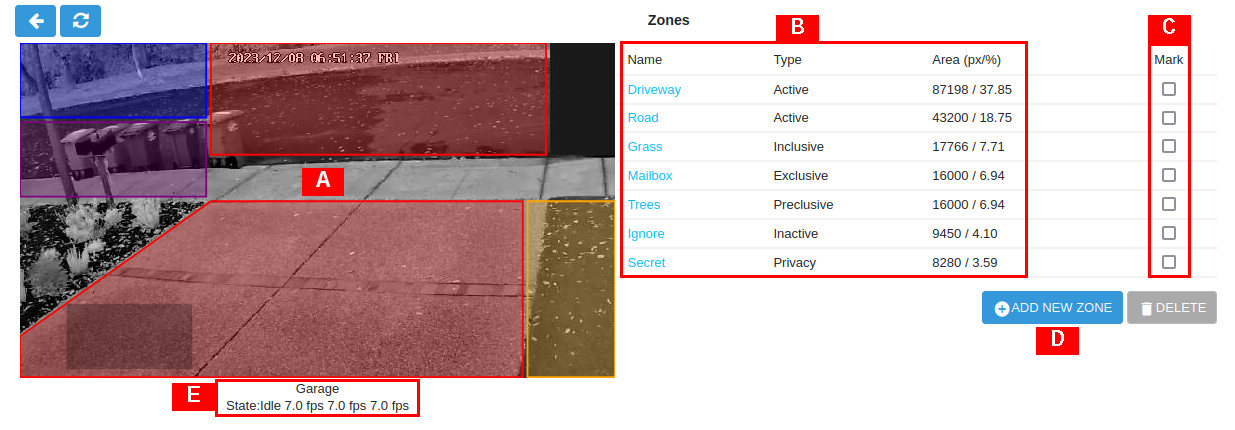
Определение зон - Зональный вид
Примером, иллюстрирующим (но не очень практичным), является пример, приведенный выше, чтобы помочь представить предметы, найденные в Зоне просмотра.
- [A] Монитор вид
Показывает живой вид выбранного монитора с наложением существующих определённых Зон и их соответствующих регионов. Существующую Зону можно редактировать, щелкнув по её региону. Обратите внимание, что разные типы Зон отображаются с использованием конкретных цветов. По умолчанию тип Зоны Активная показан в красном цвете, Включающие Зоны - оранжевые, Исключающие Зоны - фиолетовые, Преклюзивные Зоны - синие, Неактивные Зоны - серые и Конфиденциальность Зоны - непрозрачно черные. Определение для каждого типа Зон объясняется ниже в разделе Параметры Зон.
- [B] Зона Список
Перечисляет существующие определенные зоны для монитора вместе с их типом и площадью, указанными как в количестве пикселей, так и в процентах относительно всего изображения монитора. Знание количества пикселей в зоне региона будет необходимым для настройки многих параметров проверки тревоги. Существующую зону можно редактировать, щелкнув по ее Названию.
- [C] Марк
Предназначено для удаления Зон. Отметьте каждый квадратик зоны, которую вы хотите удалить, и нажмите УДАЛИТЬ.
- [D] +ADD NEW ZONE
Нажмите +ADD NEW ZONE, чтобы добавить новую зону для монитора.
- [E] Статус
Отображает базовые параметры монитора: состояние тревоги, количество кадров в секунду при просмотре, количество кадров в секунду при захвате и количество кадров в секунду при анализе.
Параметры зоны
Для модификации существующей Зоны, из Обзора Зон, щелкните либо по региону Зоны, либо по имени Зоны. После внесения любых изменений в параметры Зоны, нажмите СОХРАНИТЬ.
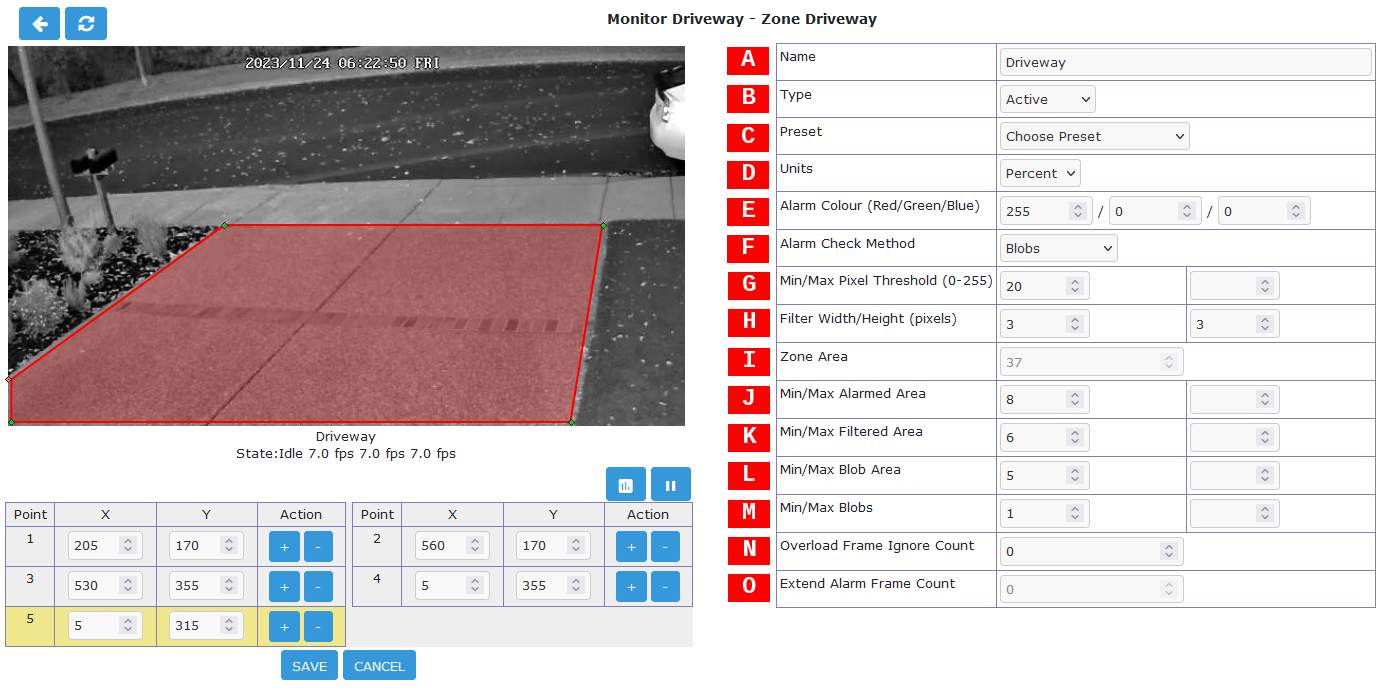
Определение зон - Параметры анализа зон
На правой стороне дисплея отображается информация о параметрах анализа зоны. Здесь можно установить тип анализа и различные параметры настройки. Пользователь может вручную настроить параметры анализа или, при желании, выбрать один из доступных предустановок.
- [A] Имя
Каждая зона может быть названа для целей идентификации, которая будет использоваться для регистрации и отладки. Выберите имя, которое помогает уникально идентифицировать зону.
- [B] Тип
Тип зоны определяет метод обработки изображений и является одним из более важных концепций в ZoneMinder.
Активный: Это стандартный тип зоны и срабатывает тревога при обнаружении движения внутри нее. Большинство зон будут использовать этот тип. Только активные и исключительные зоны могут инициировать срабатывание тревоги.
Включительно: Этот тип зоны может использоваться для любых зон, которые вы хотите активировать сигнал тревоги только в том случае, если уже была активирована хотя бы одна активная зона. Например, это может покрыть область изображения, такую как растение или дерево, которое движется много и вызовет множество сигналов тревоги. Возможно, это находится за зоной наблюдения, в этом случае создайте активную зону, охватывающую неподвижные части, и включительную зону, охватывающую дерево, возможно, с менее чувствительными настройками обнаружения. Если что-то вызывает сигнал тревоги в активной зоне и также в зоне включения, они оба будут зарегистрированы. Результатом будет сигнал тревоги больше, чем если бы он был полностью отключен.
Эксклюзив: Вызывает сигнал тревоги при обнаружении движения внутри него, пока не было активировано ни одного сигнала тревоги в активной зоне. Это самый специализированный из типов зон. Например, для камеры, покрывающей мой сад, я наблюдаю за ежом, который обычно посещает большинство ночей и съедает пищу из мисок моей кошки. Создавая чувствительную эксклюзивную зону в этой области, я могу быть уверен, что сработает сигнал тревоги о ежике только в том случае, если в этой небольшой области происходит какая-то активность. Если что-то гораздо больше происходит, например, кто-то проходит мимо, это вызовет обычный сигнал тревоги, а не один из зоны Exclusive. Таким образом, можно гарантировать, что сигналы тревоги о больших событиях будут зафиксированы так же, как и специальные небольшие события. Любые другие игнорируются.
Преключатель: Если срабатывает этот тип зоны, то это предотвращает генерацию сигнала тревоги для данного кадрового изображения. Таким образом, любые изменения, происходящие в зоне преключения, будут иметь эффект предотвращения возникновения тревоги вообще. Применение этого типа зоны в основном используется как сокращение для обнаружения общих крупных изменений освещения или других изменений. Зоны преключения предназначены для того, чтобы быть довольно маленькими, даже всего несколько пикселей по ширине, с очень низкими порогами тревоги. Они должны располагаться в областях изображения, где маловероятно возникновение движения, например, высоко на стене или в углу. Если произойдет общее изменение освещения, они будут активированы не менее рано, чем активные зоны, и предотвратят возникновение тревоги в других зонах. Очевидно, что требуется тщательное размещение, чтобы убедиться, что они не отменяют подлинные сигналы тревоги или что они не расположены так близко друг к другу, что любое движение просто перескакивает из одной зоны преключения в другую. Зоны преключения также могут использоваться для сокращения времени обработки путем размещения одной над активной зоной. Зона преключения обрабатывается первой; если она срабатывает, остальные зоны не будут обрабатываться. См. «Увеличение продолжительности тревожного сообщения» ниже для способа удержания зоны преключения активной в течение более длительного периода.
Неактивный: Подавляет обнаружение движения внутри него. Это может быть наложено поверх любого другого типа зоны, предотвращая движение внутри неактивной зоны от эффективного для любого другого типа зоны. Используйте неактивные зоны для покрытия областей, в которых никогда не произойдет ничего примечательного или где ложные тревоги будут возникать, которые не связаны с тем, что отслеживается. Неактивные зоны могут быть размещены поверх других зон для уменьшения областей обнаружения. Как правило, зоны должны примыкать друг к другу, а не перекрываться, чтобы избежать обработки одной и той же области более одного раза.
Конфиденциальность: Затемняет пиксели внутри него, чтобы сделать область полностью непрозрачной. Это может быть использовано для сокрытия областей в изображении, если ситуация не позволяет использовать другое решение. Этот тип зоны отличается от всех остальных тем, что он обрабатывается как можно скорее при захвате (даже до добавления времени штампа к изображению) и не является частью процесса анализа. Обратите внимание, что если добавить, изменить или удалить зону конфиденциальности, изменения не будут видны в изображении до тех пор, пока процесс захвата не будет перезапущен. Это делается автоматически, но обычно занимает несколько секунд.
- [C] Пресет
Выборщик предустановок устанавливает разумные значения по умолчанию для параметров зоны, основанные на потребностях в вычислениях (быстрых или лучших) и чувствительности (низкой, средней, высокой). Не требуется использовать предустановку, но если она выбрана, параметры можно изменить впоследствии так, как захочется. Для сервера ZoneMinder, работающего на современном оборудовании с несколькими мониторами, предустановка «Лучшее, высокая чувствительность» может быть хорошим начальным пунктом.
Важно понимать, что доступные Пресеты предназначены лишь в качестве отправной точки. Поскольку каждая камера имеет уникальную точку обзора, они не гарантированно будут работать правильно во всех случаях. Пресеты обычно работают приемлемо для внутренних камер, где объекты интереса находятся относительно близко и обычно есть мало или вообще нет нежелательных объектов, движущихся в поле зрения камеры. Пресеты, с другой стороны, обычно не работают приемлемо для наружных камер, где поле зрения обычно намного шире, объекты интереса находятся дальше и меняющиеся погодные условия могут вызывать ложные срабатывания. Для наружных камер настройка обнаружения движения должна быть настроена для каждой Зоны, чтобы получить желаемые результаты.
- [D] Единицы
Выберите метод ввода параметров зоны.
Пиксели: Выбрав этот вариант, вы сможете ввести или просмотреть параметры анализа в единицах Пикселей. Преимущество использования Пикселей для параметров площади заключается в том, что это позволяет более точно контролировать настройки.
Процент: Выбрав этот вариант, вы сможете ввести или просмотреть параметры анализа, относящиеся к площади, в процентах. Эти процентные значения относятся к площади зоны и не к общему изображению монитора. Это облегчает оценку площади в большинстве случаев.
- [E] Цвет будильника
Эти параметры могут использоваться для индивидуального цветового оформления шаблона перекрытия Zone alarm. Сигналы в этой зоне будут выделены цветом сигнализации. Система RGB используется с диапазоном значений от 0 до 255 для каждого основного цвета. Этот параметр не имеет значения для Зон запрета, Неактивных и Приватных зон и будет отключен.
- [F] Метод Проверки Будильника
Существует три метода проверки тревоги. Они применяются последовательно и слоями. В режиме «Тревожные пиксели» выполняется только анализ «Тревожные пиксели». Для режима «Фильтрация пикселей» сначала выполняется анализ «Тревожные пиксели», а затем - анализ «Фильтрация пикселей». При использовании режима «Объекты» все три анализа выполняются последовательно. Тревога срабатывает только в том случае, если все критерии режима анализа, включенного в работу, выполнены. По причинам производительности, как только критерий для одного из режимов анализа не выполнен, проверка тревоги для кадра заканчивается. Поскольку последующие режимы требуют все больше вычислений, рекомендуется настроить параметры в каждом из активных слоев.
Алармированные пиксели: Алармированные пиксели являются первым слоем анализа и всегда включены. Рекомендуется начать с этого метода и перейти к последующим методам после того, как эффекты связанных параметров анализа будут поняты. В режиме «Алармированные пиксели» доступны для настройки две категории параметров: пороговое значение минимального/максимального пикселя и пороговое значение минимальной/максимальной алармированной области.
Фильтрация пикселей: Выбор метода проверки фильтрации пикселей добавляет еще один уровень анализа к проверке пикселей, вызывающих тревогу, вместе с двумя дополнительными категориями параметров для настройки. Этот слой работает путем анализа пикселей, вызывающих тревогу, выявленных в первом слое. Пиксели, вызывающие тревогу, игнорируются, как в этом слое, так и в будущих слоях, если они не являются частью групп минимального размера квадрата. В основном, эта фильтрация удаляет изолированные пиксели, вызывающие тревогу, которые могут быть артефактами камеры, объектива или сжатия.
Блобы: Когда две или более фильтрованных области соприкасаются или имеют общую границу, имеет смысл рассматривать эти области как одну непрерывную область, а не как отдельные сущности. Блоб - это непрерывная область, состоящая из нескольких фильтрованных областей. В то время как фильтрация пикселей полезна для исключения частей изображения, которые не являются частью реальной сцены, фильтрация блобов лучше подходит для игнорирования областей реальной сцены, которые не представляют интереса.
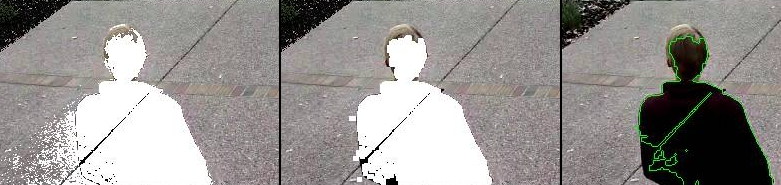
Сравнение методов проверки тревоги (слева направо): пиксели тревоги, пиксели, выделенные области
Изображения выше служат для иллюстрации методов проверки сигналов тревоги. Сначала выполняется проверка пикселей AlarmedPixels на изображении слева, где человек входит в зону. Белые пиксели превышают пороговое значение минимального пикселя. Однако, как можно видеть, есть много пикселей, которые не являются частью человека, который должен быть обнаружен. Это связано с движением человека по зоне относительно эталонного кадра. Затем выполняется проверка Alarm Check FilteredPixels, которая имеет эффект удаления многих оставшихся пикселей, которые не представляют интереса. Наконец, выполняется процесс проверки Blob Alarm, который объединяет непрерывные области FilteredPixels. Результат этого последнего процесса можно увидеть в виде зеленого контура Blob человека, обнаруженного в конечном изображении справа.
- [G] Минимальное/Максимальное пороговое значение пикселя (0-255)
Используется AlarmedPixels Alarm Check. В слое анализа AlarmedPixels каждое отдельное пиксельное изображение изображения сравнивается с текущим изображением-образцом. Пиксели, отличающиеся от изображения-образца, считаются пикселями тревоги. Однако небольшие отклонения в освещении или автоматической экспозиции камеры могут вызвать небольшое изменение конкретного значения пикселя от изображения к изображению. Этот параметр устанавливает предел того, что будет считаться измененным пикселем. Например, если камера направлена на белую стену и в поле зрения поднимается черный предмет, то изменение любого одного пикселя будет экстремальным. Однако, если поднять белый лист бумаги, то изменение отдельного пикселя будет намного меньше.
Настройка Минимального порога пикселей должна быть достаточно высокой, чтобы предотвратить незначительные изменения освещения, изображения или сжатия от срабатывания сигнала тревоги. Хорошим начальным значением для Минимального порога пикселей является 40, что означает, что разница в значении пикселя должна быть больше 40. Хорошим по умолчанию для Максимума порога пикселей является 0, что указывает на то, что все различия выше Минимального порога считаются изменениями.
- [H] Ширина/Высота фильтра (пиксели)
Используется Проверкой пикселей фильтра. Этот параметр всегда указывается в пикселях, даже когда единицей измерения является процент. Он указывает размер группы пикселей, окружающих данный пиксель, которые должны быть пикселями тревоги, чтобы сам пиксель считался пикселем фильтра. Ширина и высота всегда должны быть нечетным числом. По умолчанию значение равно 3 x 3, также рекомендуется использовать 5 x 5 как разумную альтернативу. Избегайте использования больших чисел для ширины и высоты области фильтра. Когда используется метод проверки «Блобы», фильтр пикселей можно эффективно отключить, установив ширину или высоту меньше 1.
- [I] Zone Area
Зона Область является параметром только для отображения и рассчитывается на основе Zone Regions, которые описаны в разделе ниже. Когда Установки установлены на Проценты, Зона Область отображает площадь зоны региона относительно всего изображения монитора. Когда Установки установлены на Пиксели, Зона Область отображает количество пикселей, содержащихся в зоне региона. Примечание: Зона Область и счетчик пикселей также можно найти на основном Zone View. Все 3 группы параметров Минимальной/Максимальной Области основаны на значении Зоны Области как максимума и все 3 интерпретируются в единицах, указанных в параметре Установки.
- [J] Минимальная/Максимальная Зона Тревоги
Используется AlarmedPixels Alarm Check. Количество пикселей или площадь пикселей, вызывающих тревогу, используется в этой первой стадии анализа для определения, активирован ли сигнал тревоги. Если количество пикселей или процентная доля площади, вызывающей тревогу, превышает минимальную площадь, вызывающую тревогу, но меньше максимальной площади, вызывающей тревогу, срабатывает сигнал тревоги. Эти настройки зависят от размера объекта, который необходимо захватить: значение слишком низкое может вызвать ложные срабатывания, а значение слишком высокое может не обнаруживать мелкие объекты. Хорошим начальным значением как для минимального, так и для максимального значения являются 0 и 0, что означает, что любое количество пикселей, вызывающих тревогу (или любой процент), превышающее 0, вызовет срабатывание сигнала тревоги. Затем оценки, полученные из зарегистрированных событий, могут быть использованы для повышения минимального значения до разумного уровня. Альтернативным начальным значением для минимальной площади, вызывающей тревогу (в процентах), является 25% площади, которую интересующий объект занимает в зоне. Например, если субъект, движущийся через кадр, занимает примерно 30% зоны, то хорошим начальным минимальным значением площади, вызывающей тревогу, является около 7,5%.
- [K] Минимальная/Максимальная Фильтрованная Область
Используется FilteredPixels Сигнализация проверки. Применение анализа результатов FilteredPixels приводит к области, которая меньше или равна области Alarmed. Таким образом, минимальные и максимальные параметры Filtered Area для сигнала должны быть равны или меньше соответствующих параметров Alarmed Area, или анализ FilteredPixels никогда не вызовет сигнал тревоги. В частности, полезно повышать минимальный параметр Alarmed Area до исчезновения ложных событий из-за артефактов изображения, затем устанавливая минимальный параметр Filtered Area меньше минимального параметра Alarmed Area на достаточное количество, чтобы захватить мелкие события, представляющие интерес.
- [L] Минимальная/Максимальная Область Блока
Используется Blob-проверка тревоги. Параметры области Blob контролируют наименьшую и наибольшую непрерывную область, которая должна рассматриваться как Blob. Хорошее значение для максимальной площади составляет по умолчанию 0. Подобно предыдущим анализам, минимальная площадь Blob должна быть увеличена до тех пор, пока события, вызванные нежелательными артефактами изображения, не исчезнут. Нет верхнего предела для размера непрерывной области, которая все еще будет считаться Blob.
- [M] Минимальные/Максимальные Блобы
Используется Blob Alarm Check. Любое положительное число Blobs вызовет событие, поэтому значение по умолчанию 1 для Минимального количества Blobs подходит для большинства случаев. В некоторых обстоятельствах может быть полезно, чтобы только один Blob не вызывал событие. В этом случае установка значения Минимального количества Blobs на 2 или выше может служить определенной цели. Хорошее значение для Максимум Blobs - это значение по умолчанию 0. Нет верхнего предела для количества Blobs, которые могут вызвать событие. Используйте параметр Максимум Blobs для предотвращения срабатывания сигналов от событий, которые показывают большое количество Blobs, если это необходимо.
- [N] Превышение счетчика игнорирования рамки
Этот параметр определяет количество кадров, после которых не будет срабатывать сигнал тревоги после перегрузки. В этом контексте перегрузка определяется как обнаруженное изменение слишком большого размера, чтобы поднять тревогу. Идея заключается в том, что после изменения, такого как включение света, которое покрывает все изображение и считается слишком большим, чтобы считать это сигналом тревоги, может потребоваться несколько кадров, чтобы все снова успокоилось. В зависимости от метода проверки тревоги это может быть:
Количество пикселей с предупреждением > Максимальная область предупреждения или
Количество отфильтрованных пикселей > Максимальная фильтрованная область или
Количество Блобов > Максимальное количество Блобов
- [O] Расширить счетчик будильника
Это поле применяется только к зонам преклюзии. Установка значения в этом поле удерживает зону преклюзии активной в течение указанного количества кадров после первоначального события срабатывания. Это полезно в случаях, когда внезапное изменение уровня освещенности вызывает активацию зоны преклюзии, но зоне необходимо оставаться активной в течение нескольких кадров, поскольку камера сама адаптируется к этому изменению уровня освещенности.
Зоны Регионов
Для изменения существующей Зоны, с Zone View щелкните по региону Зоны или по имени Зоны. После внесения любых изменений в регионы Зоны, нажмите SAVE.
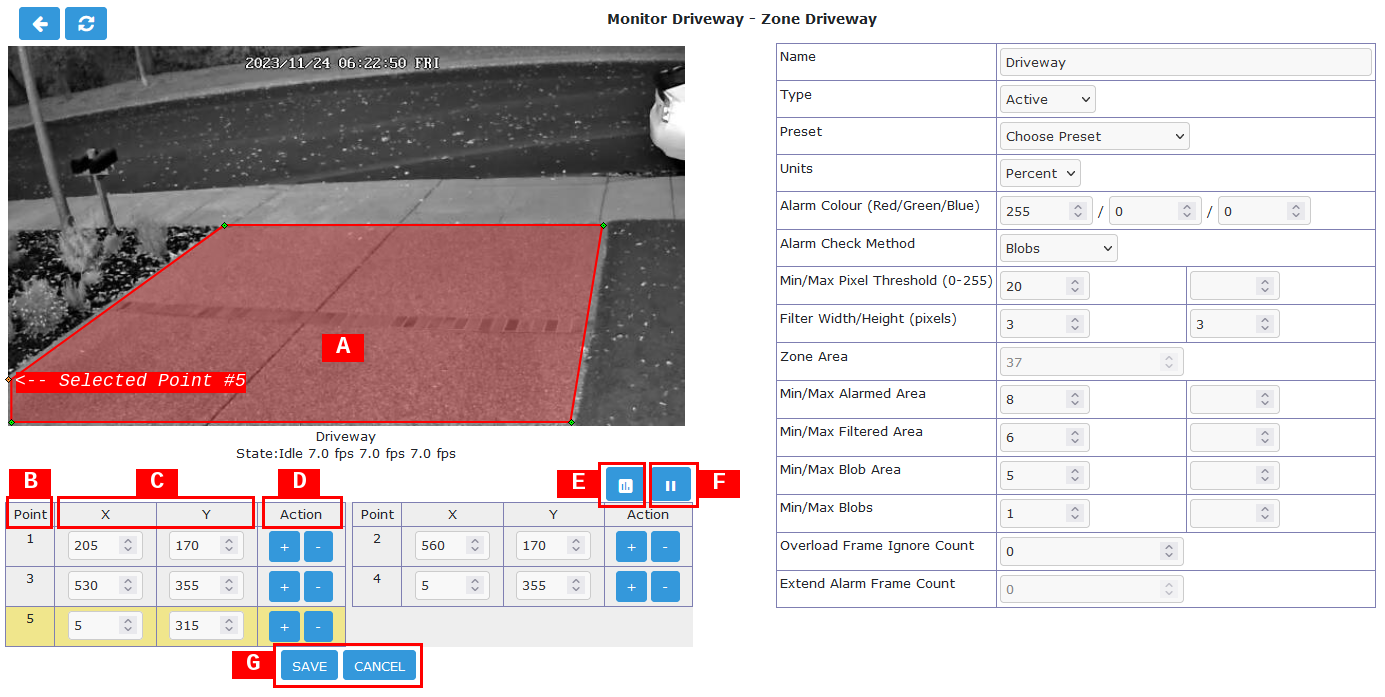
Определения зон региона
Левая сторона дисплея содержит информацию о регионе зоны. Приведенный выше образец показывает зону, определенную пятью точками, которая предназначена для наблюдения за проезжей частью для движения. Форма области вызывает игнорирование тротуара и дороги, которые являются областями, которые не представляют интереса в этой зоне. Также можно определить отдельные зоны в пределах монитора изображения для этих областей.
- [A] Зона Регион
Выводит наложение текущего региона зоны на поток монитора. Обратите внимание, что площадь региона пропорциональна времени обработки, требуемому для обработки. Включайте только те области, где требуется обнаружение движения и анализ. Регионы Зоны могут быть любой формы, при условии, что они не пересекаются сами с собой и не пересекают внешние края. Цвет региона указывает на тип зоны: Активная показана красным, Включающая зоны - оранжевым, Исключающая зоны - фиолетовым, Предотвращающая зоны - синим, Неактивная зона - белым, а Конфиденциальность - черным и непрозрачным. Пожалуйста, обратите внимание, что по умолчанию регион для только что определенного монитора покрывает всю область захваченного изображения. В большинстве случаев это нежелательно, поэтому его следует либо удалить, либо перенастроить, чтобы он покрывал интересующую область.
- [B] Точка
Перечисляет очертания определенной области. Обратите внимание, что точки обычно перечисляются в часовом порядке, начиная с 1, находящейся в верхнем левом углу изображения. Выбранная в данный момент точка выделена желтым цветом в списке точек. Точку можно определить, перетащив точку в изображении или введя конкретные значения в поля координат. Пожалуйста, обратите внимание, что возможно определить точки за пределами области разрешения изображения, что приведет к тому, что зона не будет функционировать.
- [C] Координаты
Выводит координаты точек с 0,0, определяемыми как верхний левый угол региона. Убедитесь, что все координаты находятся в пределах области захвата разрешения, иначе анализ изображения не будет работать должным образом или, возможно, вообще не будет работать.
- [Д] Действие
Удалить или добавить точки. Чтобы удалить выбранную точку, выберите: -. Чтобы добавить новую точку после текущей выбранной точки, щелкните: +.
- [E] Анализ
Разрешает выбор отображения анализа или не отображения анализа в зоне просмотра. Щелкните значок, чтобы переключиться.
- [F] Просмотр
Позволяет включать или приостанавливать поток монитора в зоне просмотра. Щелкните значок, чтобы переключиться.
- [S] Сохранить / Отменить
Нажмите SAVE, чтобы сохранить текущие точки зоны и параметры. Нажмите CANCEL, чтобы отменить любые изменения, внесенные в точки зоны и параметры.
Другая информация
Обратитесь к этому пользовательскому руководству в разделе «Зонирование системы ZoneMinder для чайников» на странице «Вики ZoneMinder», если вы новичок в ZoneMinder и вам нужна дополнительная помощь по определению зоны.