Control Tab
Таба «Управление» определяет параметры, необходимые для управления камерой. Эта вкладка и ее опции будут отображаться только в том случае, если вы выбрали опцию Options -> System -> OPT_CONTROL, чтобы указать, что ваша система содержит камеры, которые могут быть управляемы с помощью Pan/Tilt/Zoom или других механизмов. См. раздел Управление камерой для получения дополнительной информации о протоколах и методах управления камерами.
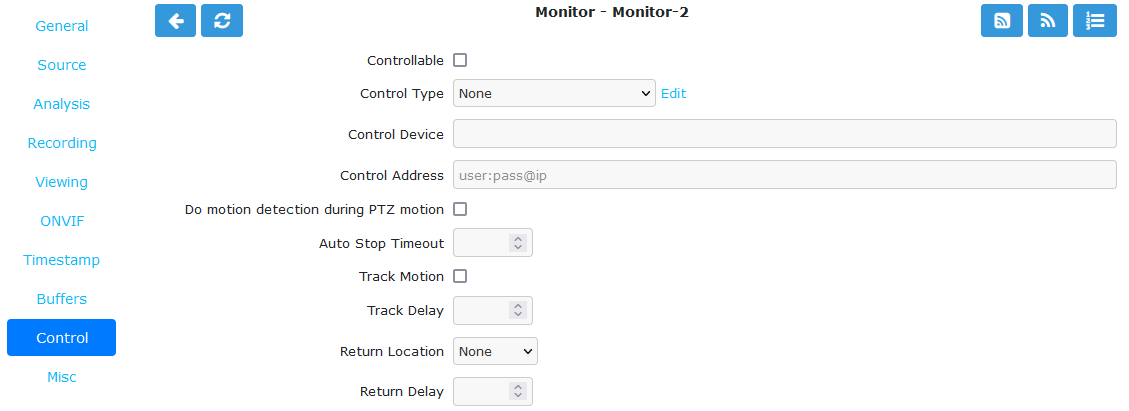
Таблица управления монитором
Контролируемый: Отметьте этот флажок, чтобы указать, что ваша камера может быть контролируемой.
Тип управления: Выберите тип управления, который подходит для вашей камеры. ZoneMinder поставляется с небольшим количеством предварительно определенных протоколов управления, которые будут работать с некоторыми камерами без изменений, но могут потребоваться изменения для работы с другими. Выберите ссылку Edit, чтобы создать новые типы управления или отредактировать существующие.
Устройство управления: Это устройство используется для управления вашей камерой. Обычно это будет последовательный или аналогичный порт. Если ваша камера является камерой IP-сети, вам, как правило, не придется указывать устройство управления.
Управляемый адрес: Это адрес камеры. Некоторые протоколы управления требуют, чтобы каждая камера была идентифицирована определенным, обычно числовым, идентификатором. Если камера использует адресацию, введите здесь идентификатор вашей камеры. Для сетевых камер введите здесь имя хоста или IP-адрес. Обычно это то же самое, что и адрес, указанный для самой камеры.
Время автоматического останова: Некоторые камеры поддерживают только непрерывный режим движения. Например, вы говорите камере двигаться вправо, а затем, когда она выровнена правильно, говорите ей остановиться. В некоторых случаях трудно точно рассчитать это через веб-интерфейс, поэтому эта опция позволяет указать автоматический таймаут, при котором команда будет автоматически остановлена. Значение 0,25 здесь означает, что скрипт остановится через четверть секунды после начала движения. Это обеспечивает более точный метод управления. Если это значение оставлено пустым или равно нулю, оно будет проигнорировано. Если это установлено, оно будет использоваться как время ожидания, однако оно будет применяться только для нижних 25% возможных скоростей движения. Другими словами, если камера имеет диапазон скорости панорамирования от 1 до 100, выбор движения со скоростью 26 или выше будет считаться подразумевающим, что вы хотите более крупное движение, которым вы можете управлять самостоятельно, и не будет применено время ожидания. Выбор движения на более низких скоростях будет интерпретироваться как требующее более точного управления, и автоматическое время ожидания будет вызвано.
Трек движение: Установите флажок, чтобы включить отслеживание движения. Этот и следующие три варианта используются с экспериментальной функцией движения. Это будет работать только в том случае, если камера поддерживает режимы перемещения, при которых точка изображения может быть связана с управляющим командам. Это обычно наиболее распространено на IP-камерах, но может быть воспроизведено в некоторой степени на других камерах, которые поддерживают относительные режимы перемещения. См. раздел Управление камерой для получения дополнительной информации.
Задержка трека: Это количество секунд для приостановки обнаружения движения после любого движения, которое камера может сделать для отслеживания движения.
Точка возврата: Если камера поддерживает позицию «дома» или имеет предустановки, это выбирает, какую предустановку должна использовать камера после отслеживания движения.
Задержка возврата: Это задержка, в секундах, после того, как обнаружение движения прекращается, прежде чем камера вернется к любой определенной точке возврата.